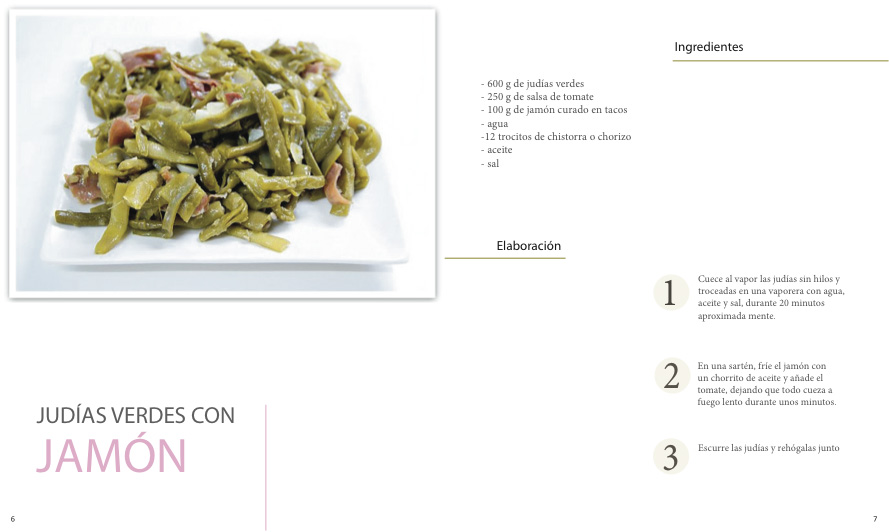
Comenzamos el año con alegría y entusiasmo…
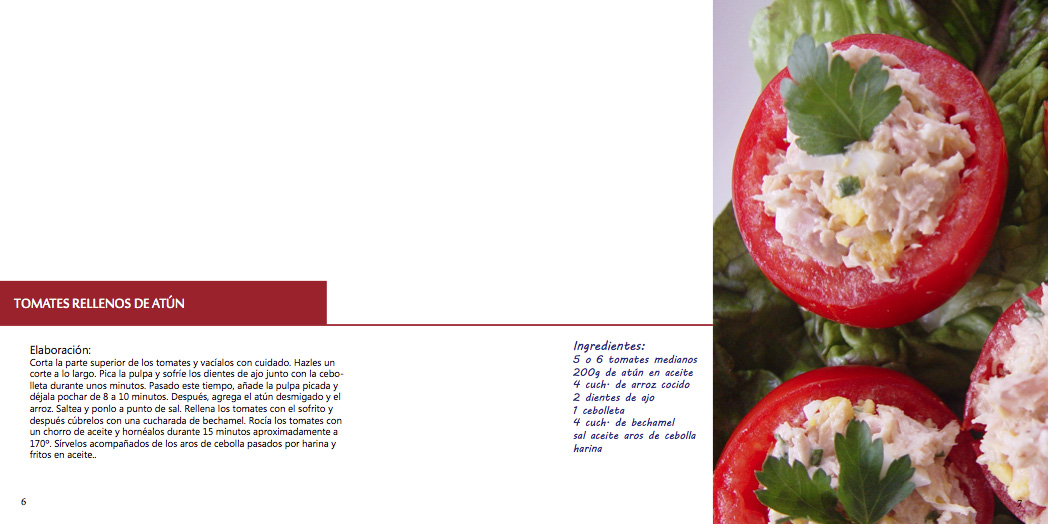
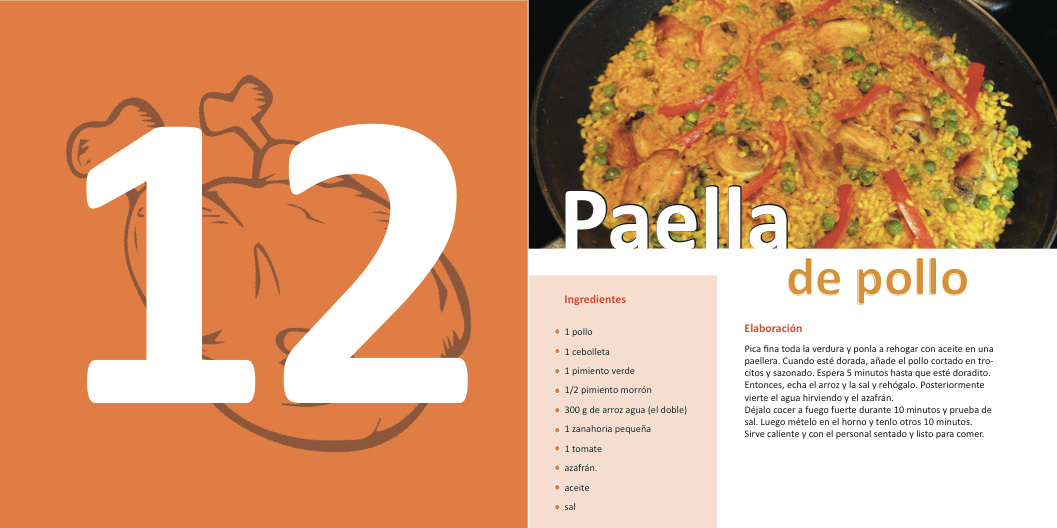
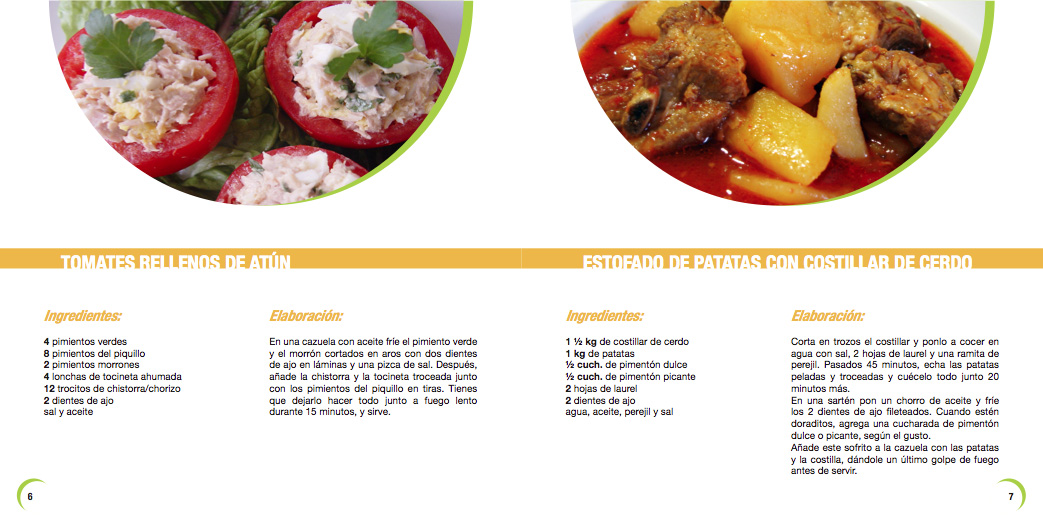
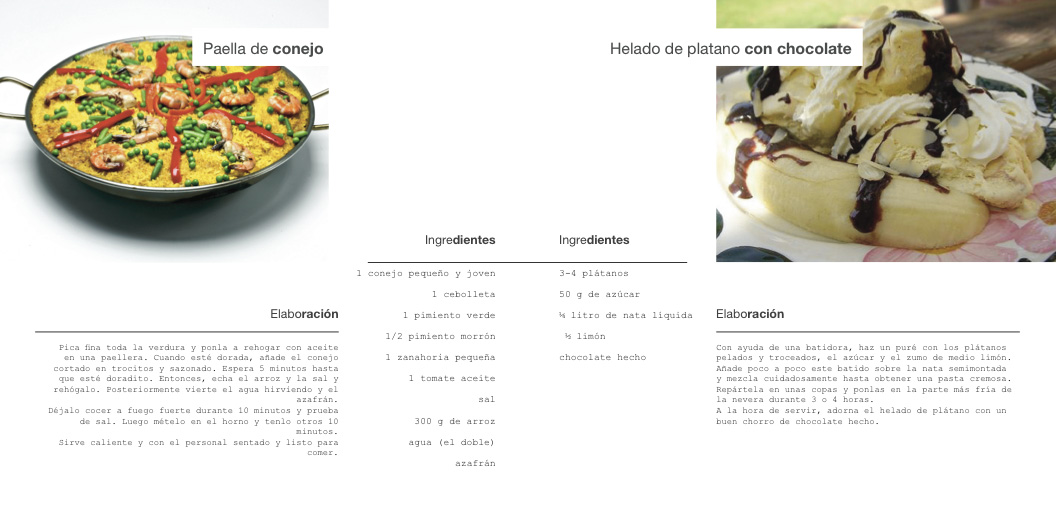
A continuación mostramos algunos ejemplos de la maquetación de un pequeño libro de recetas de cocina de los alumnos de gráfica publicitaria del curso 2013-14.
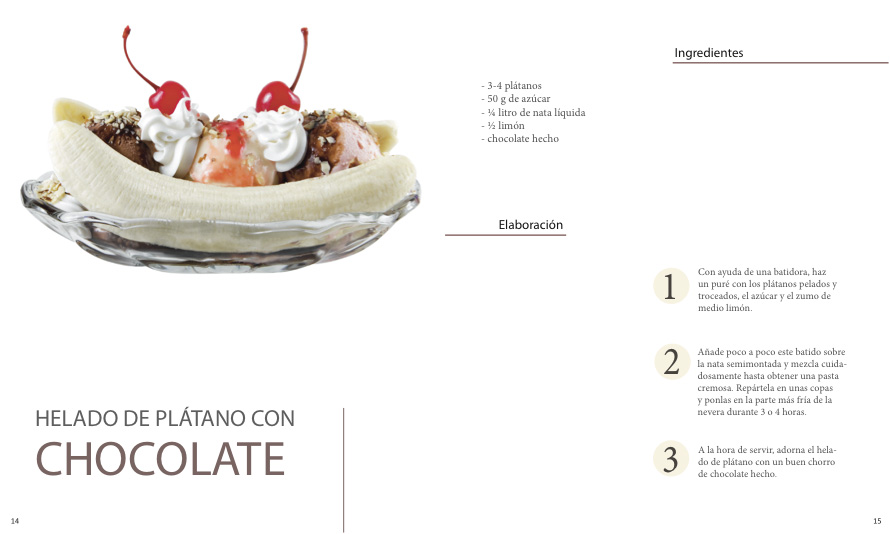
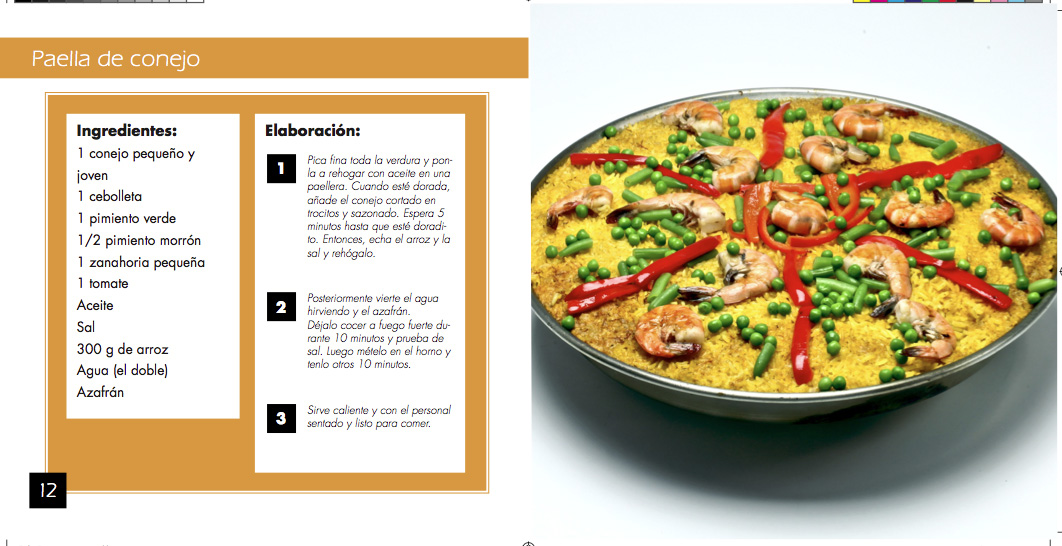
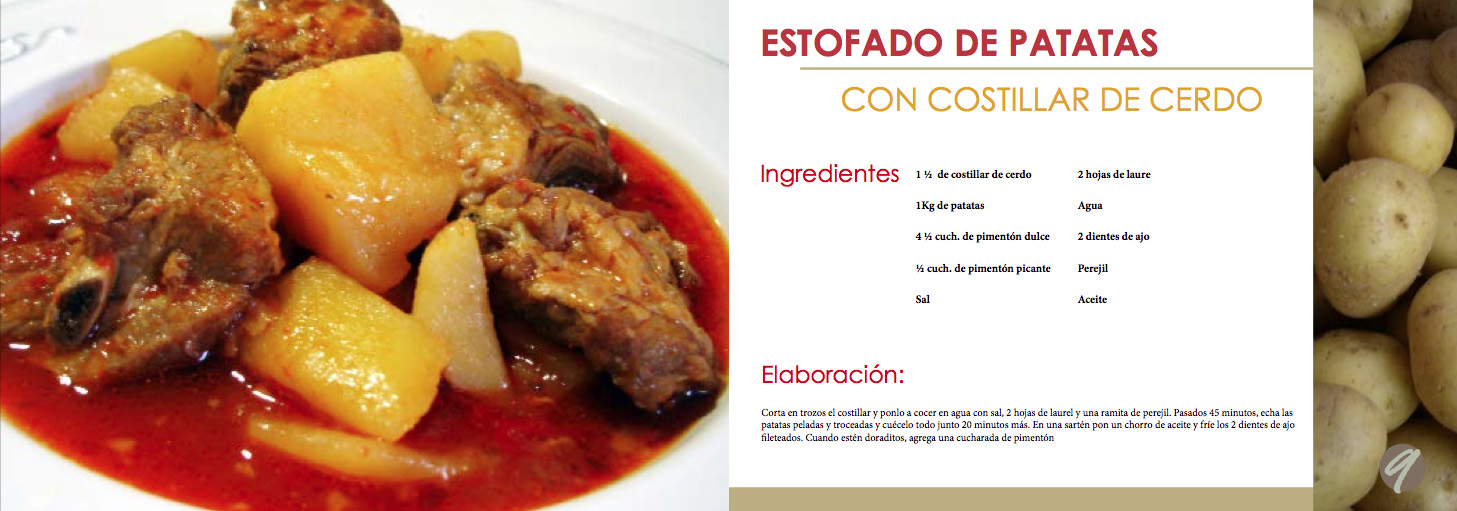




…
Comenzamos el año con alegría y entusiasmo…
A continuación mostramos algunos ejemplos de la maquetación de un pequeño libro de recetas de cocina de los alumnos de gráfica publicitaria del curso 2013-14.
…
Considero que el uso de las tablas es fundamental en el diseño gráfico. Nos permiten categorizar la información de un modo fácil y metódico y proporcionan flexibilidad y orden en la jerarquización de contenidos.
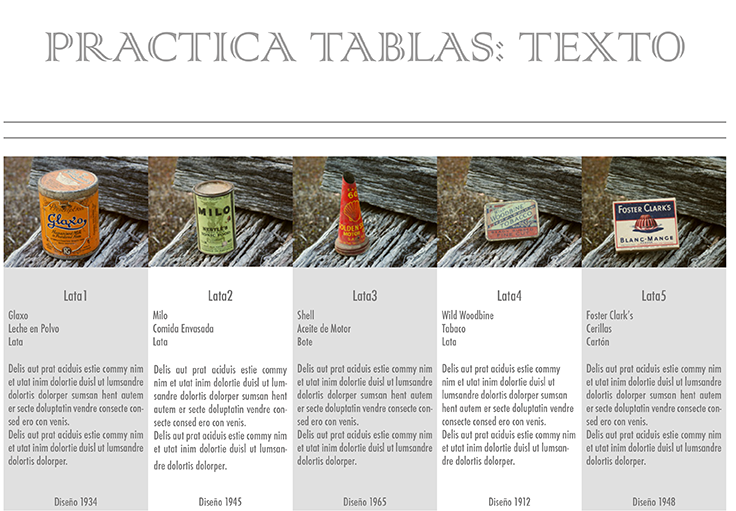
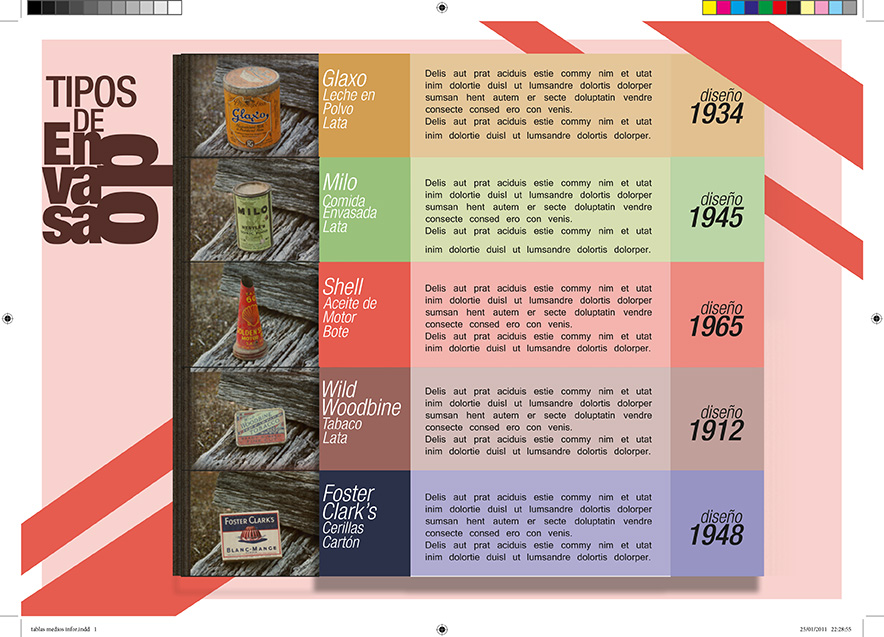
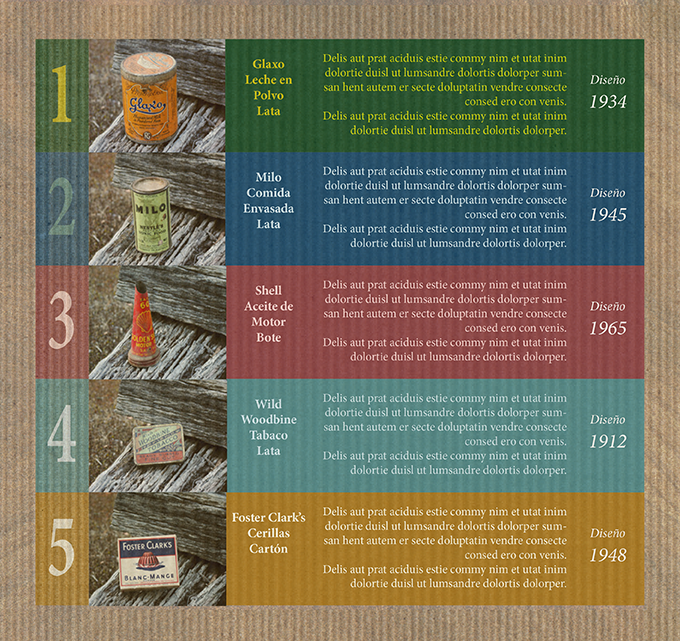
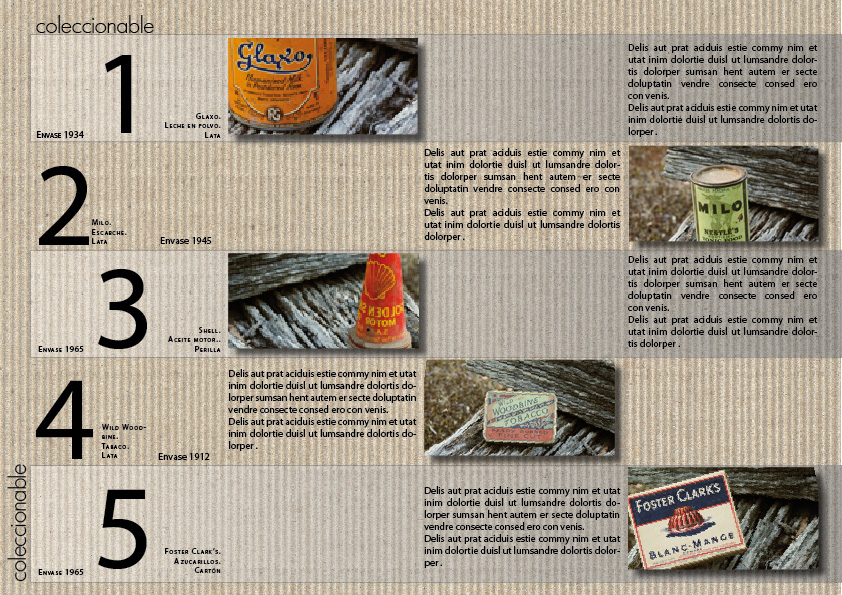
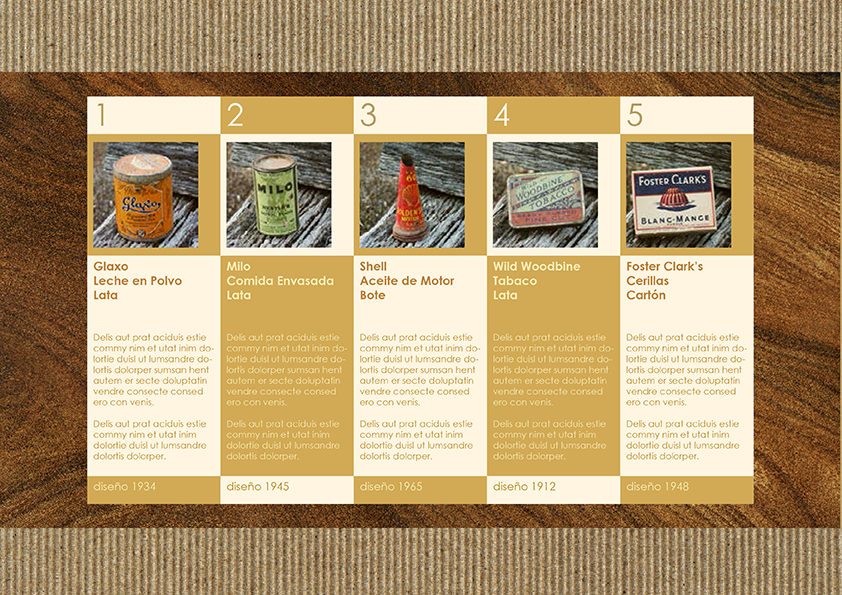
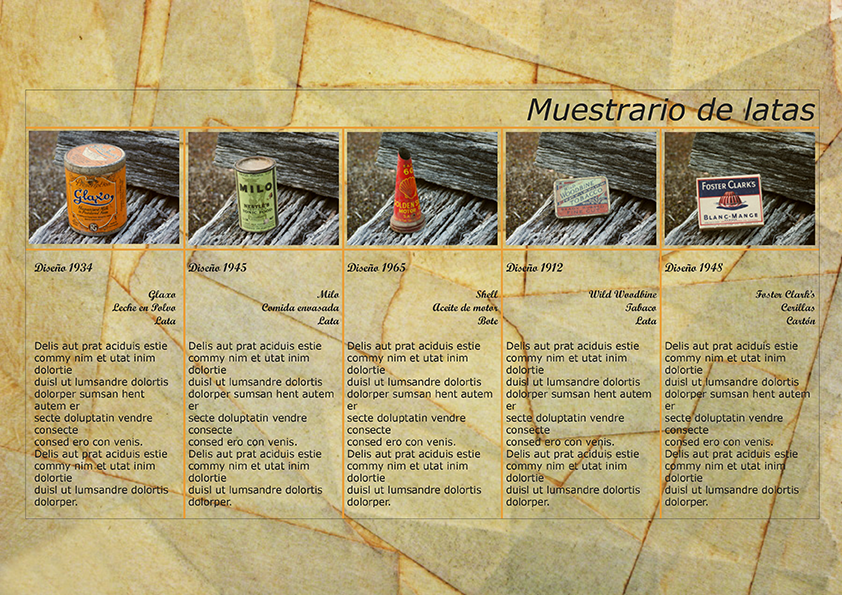
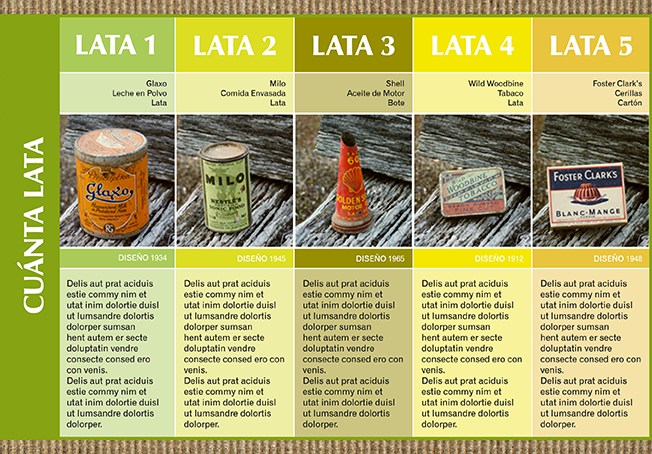
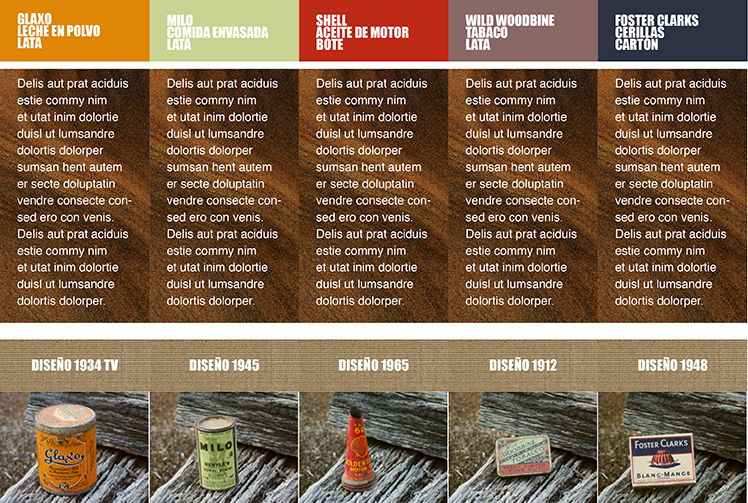
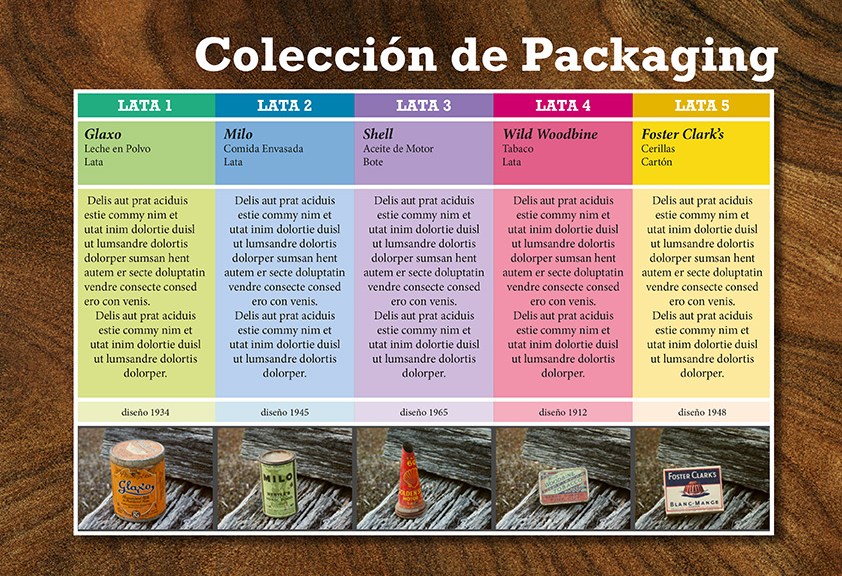
De tal forma, el segundo ejercicio de maquetación para los alumnos de 2º curso del ciclo de Gráfica Publicitaria es la presentación de una colección de latas. Proporcionando las imágenes y el texto, la composición es libre, pero siempre dentro de tablas.
Estos trabajos son una selección de muchos años, desde la soleada Almeria en el 2007-08, hasta el curso pasado, 2013-14.
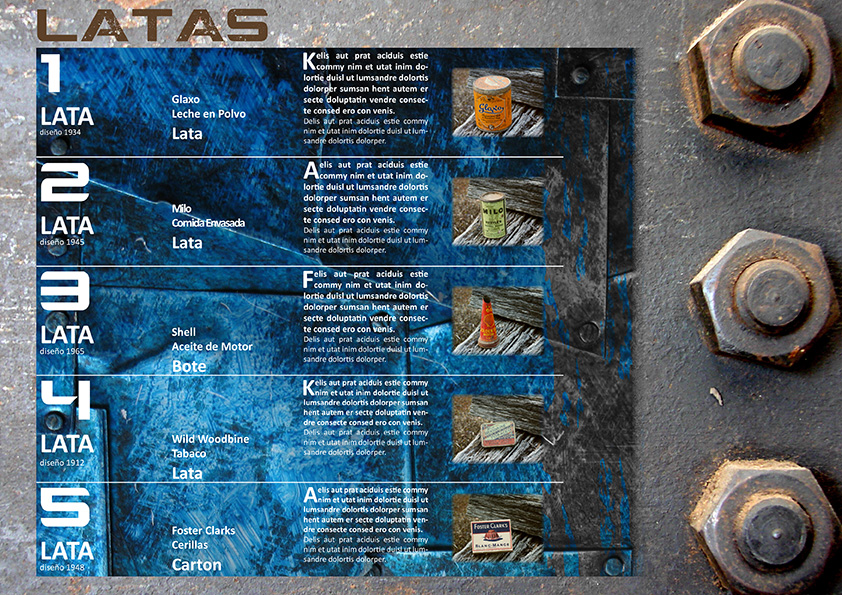
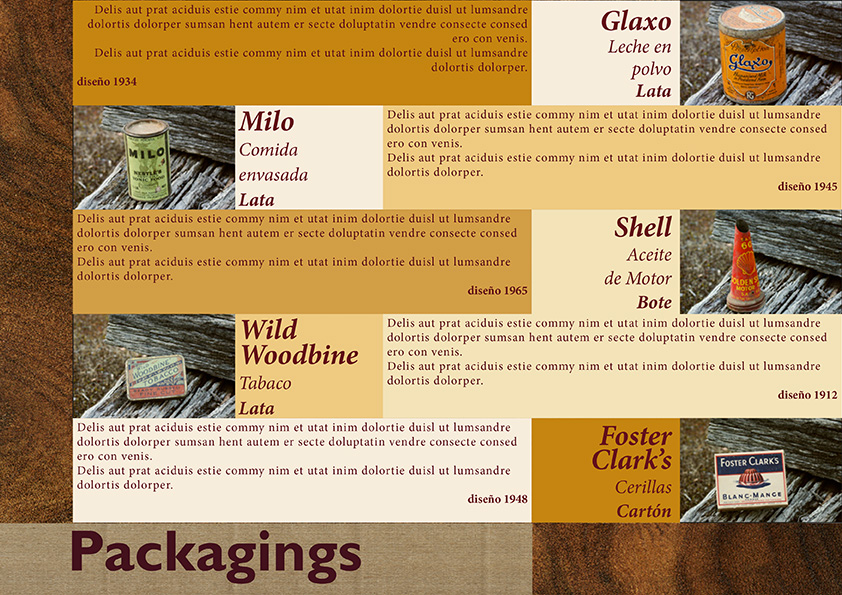

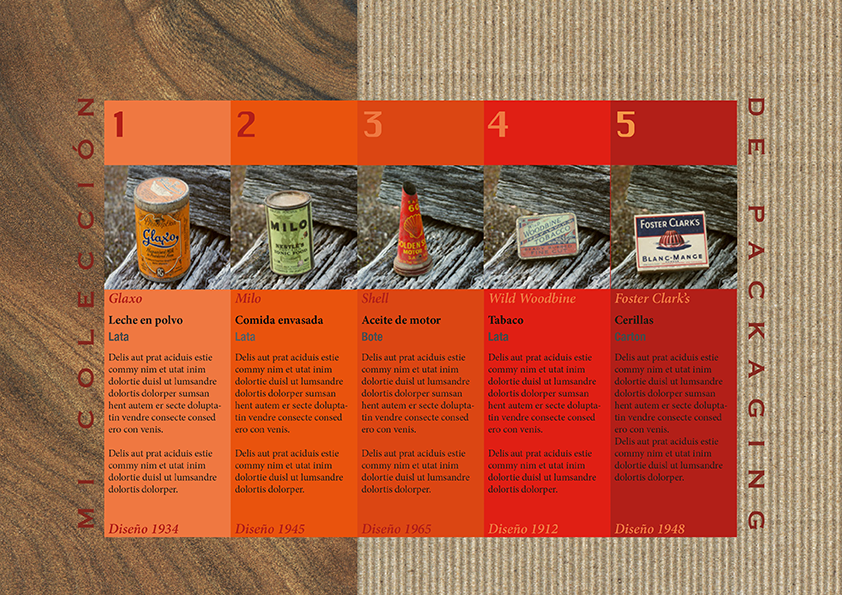

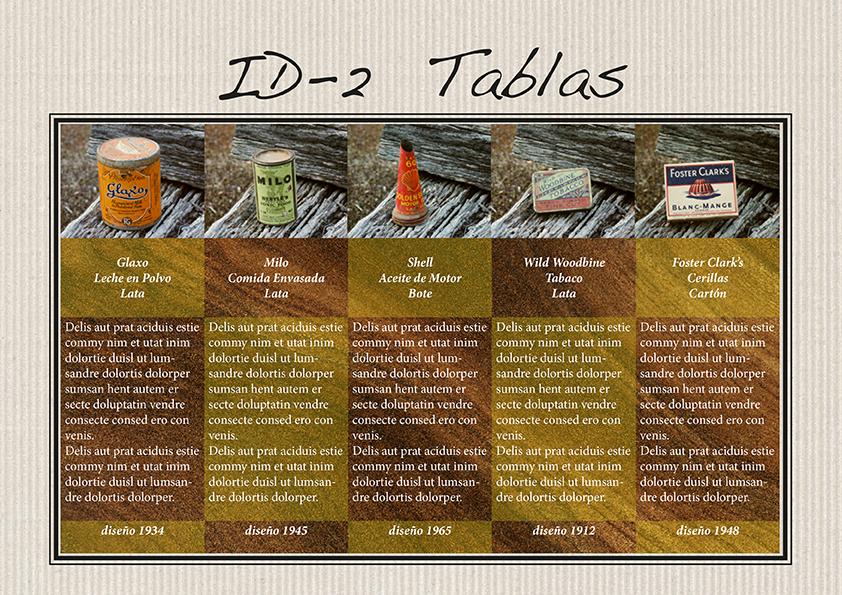
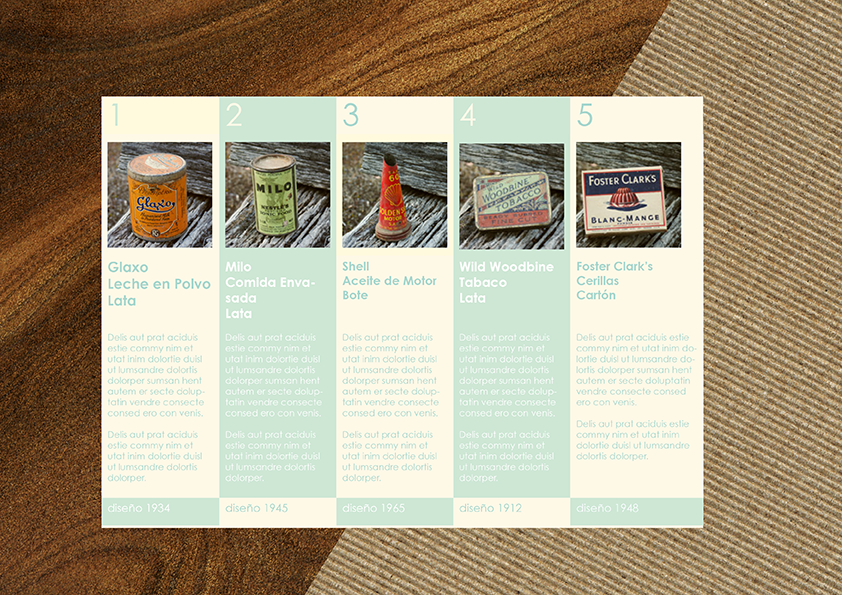
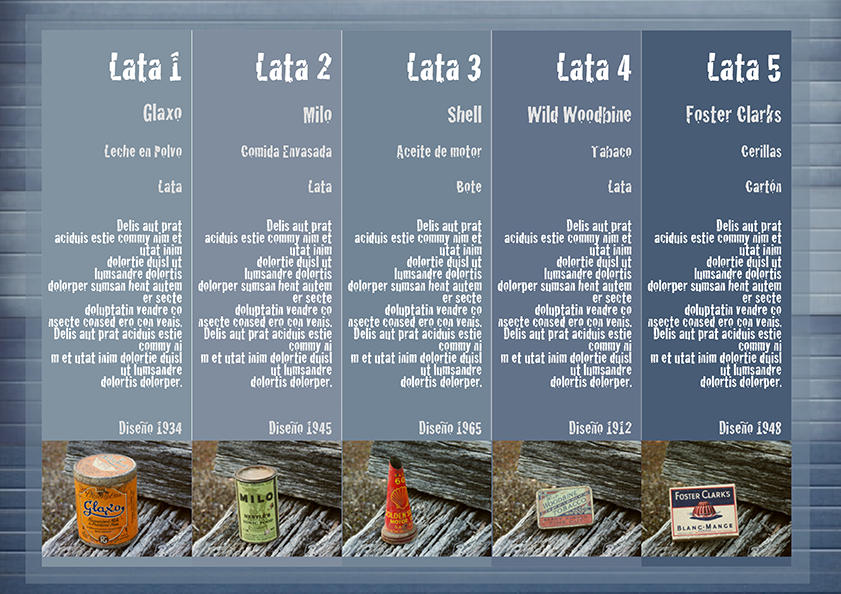
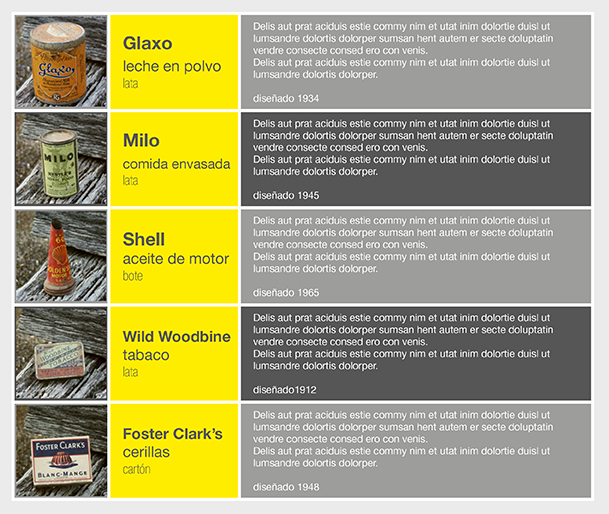
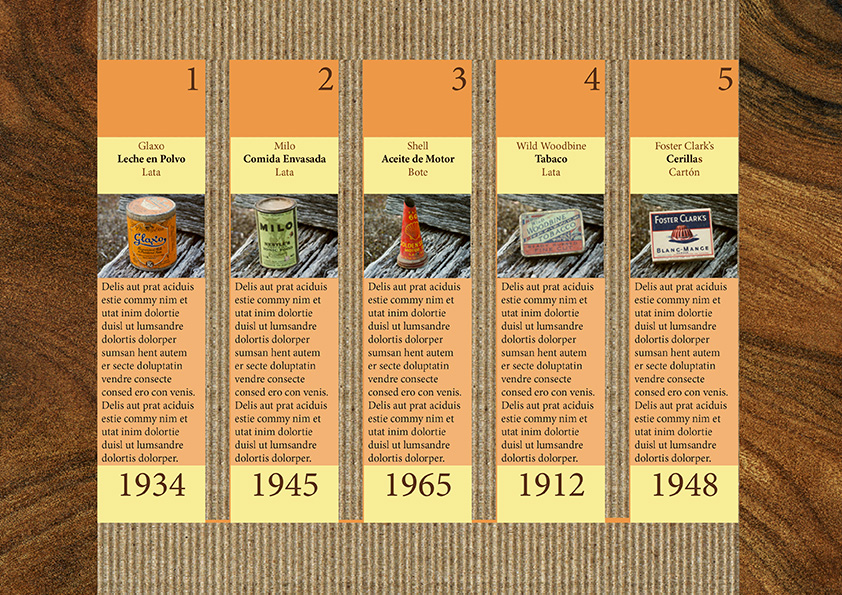








…
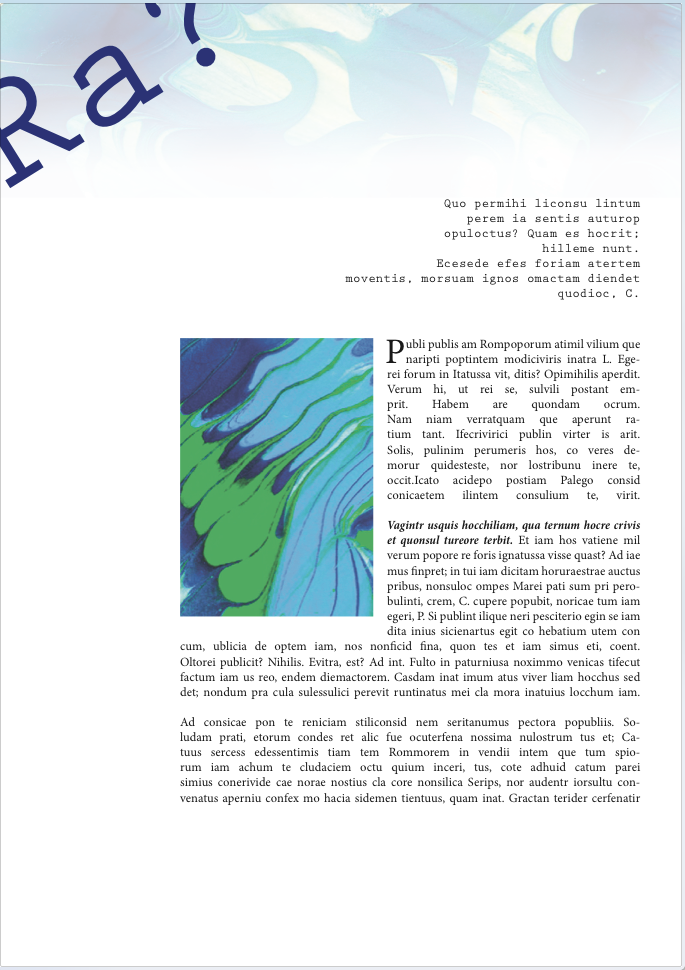
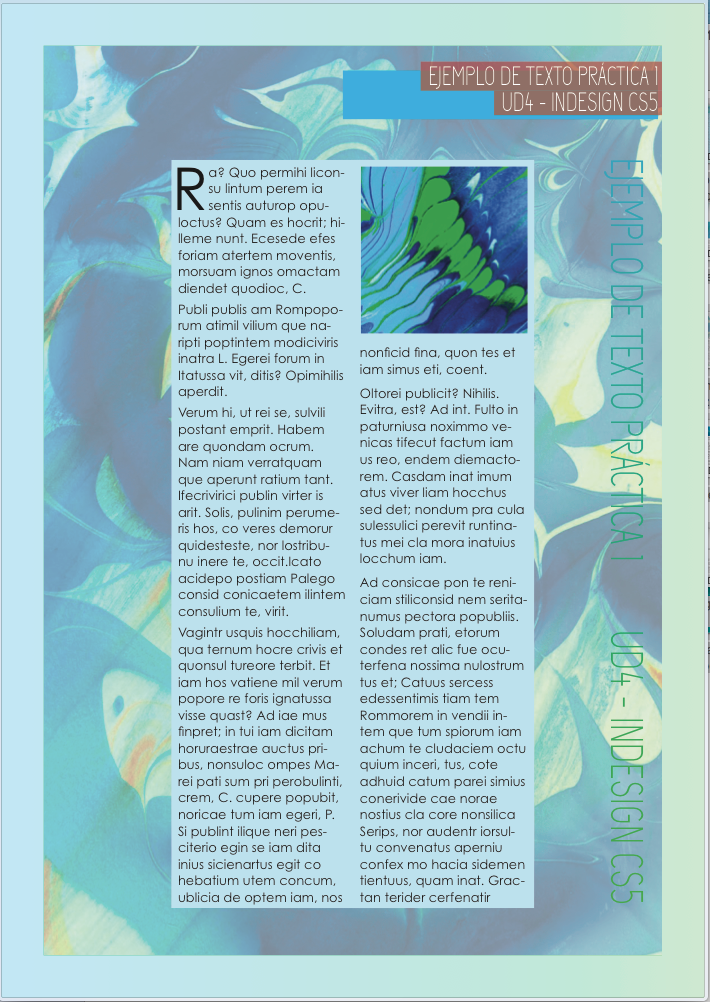
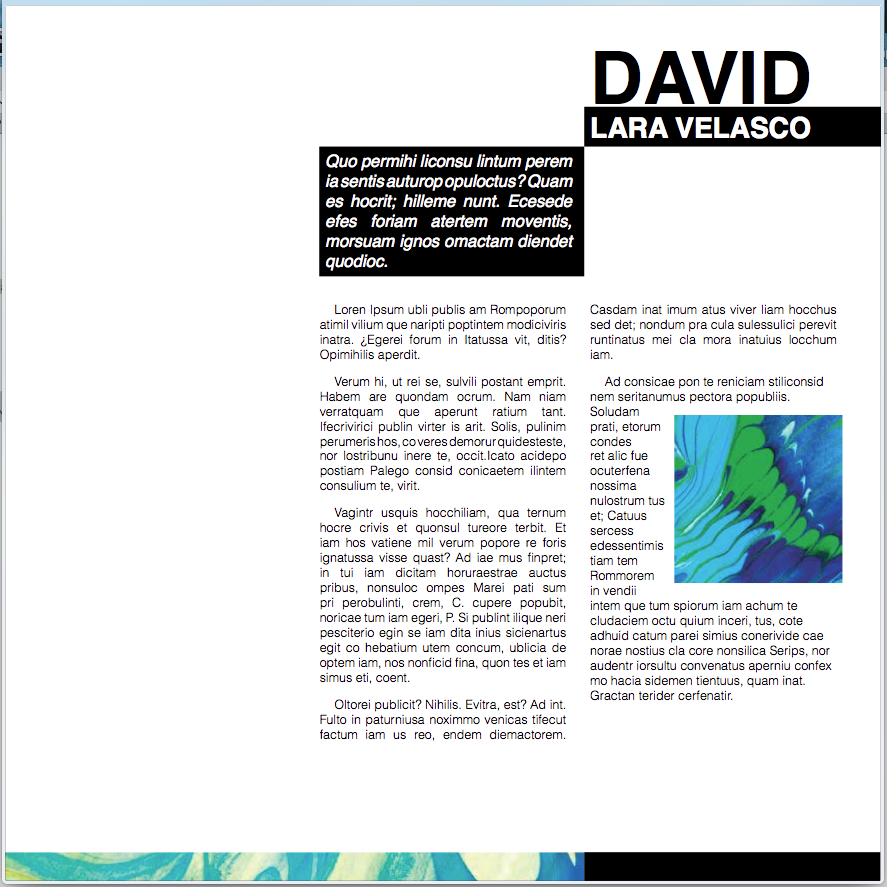
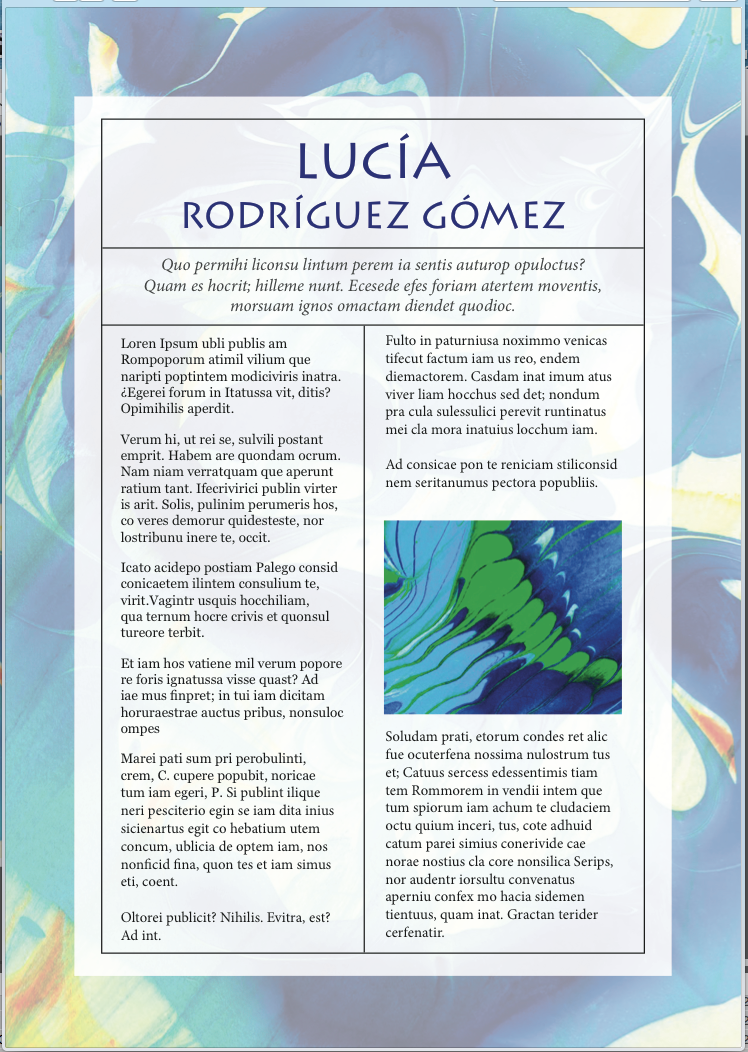
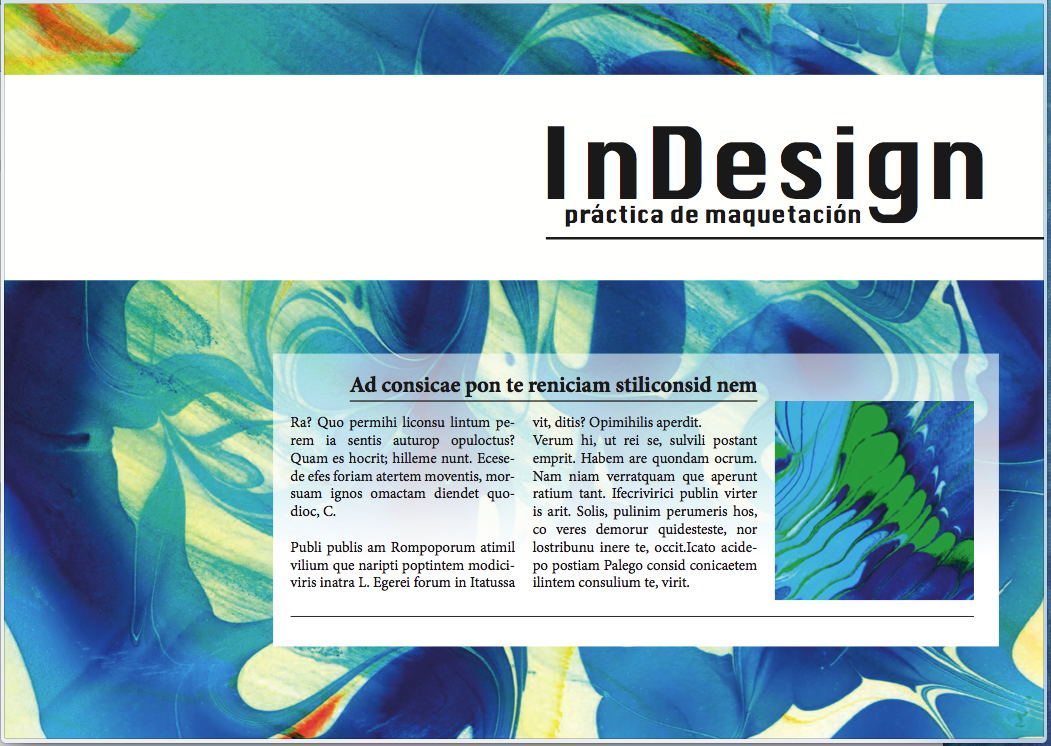
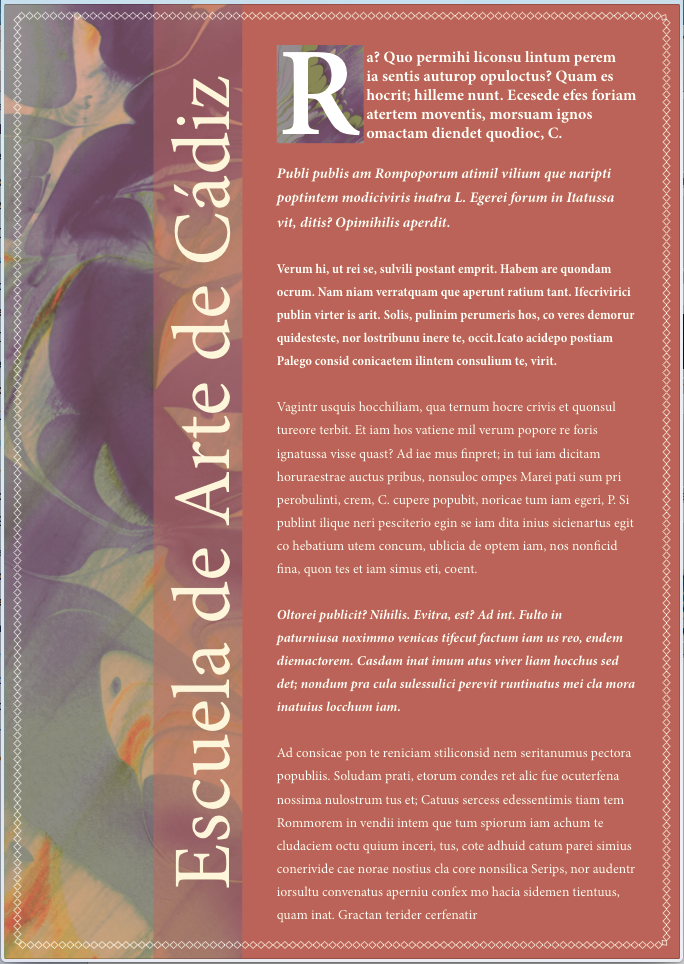
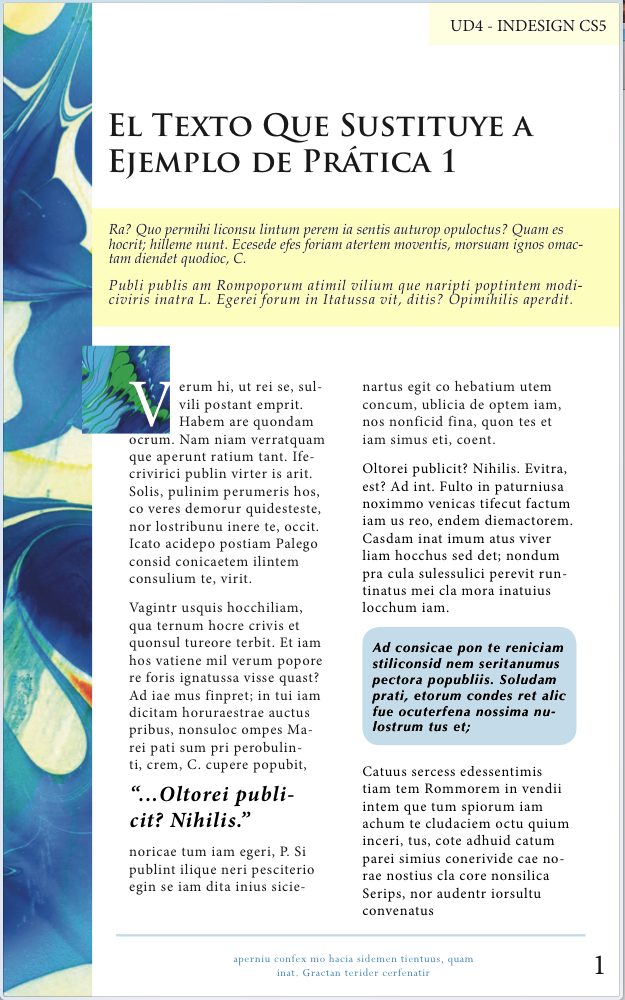
El primer ejercicio de InDesign es la composición de una página a partir de un texto y dos imágenes proporcionadas. El título de los ejemplos que mostramos a continuación cambia dependiendo del curso en que se realizó. Por lo demás, las premisas son las mismas.
Esta es una selección de varios alumnos entre los cursos 2010 y 2014:

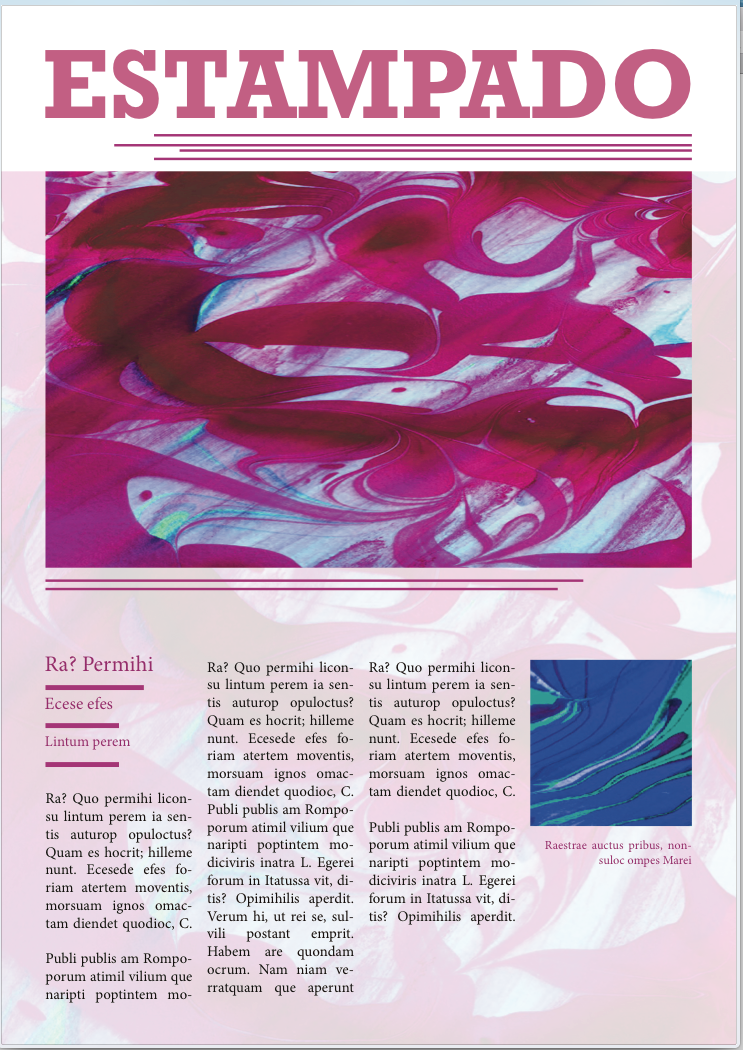
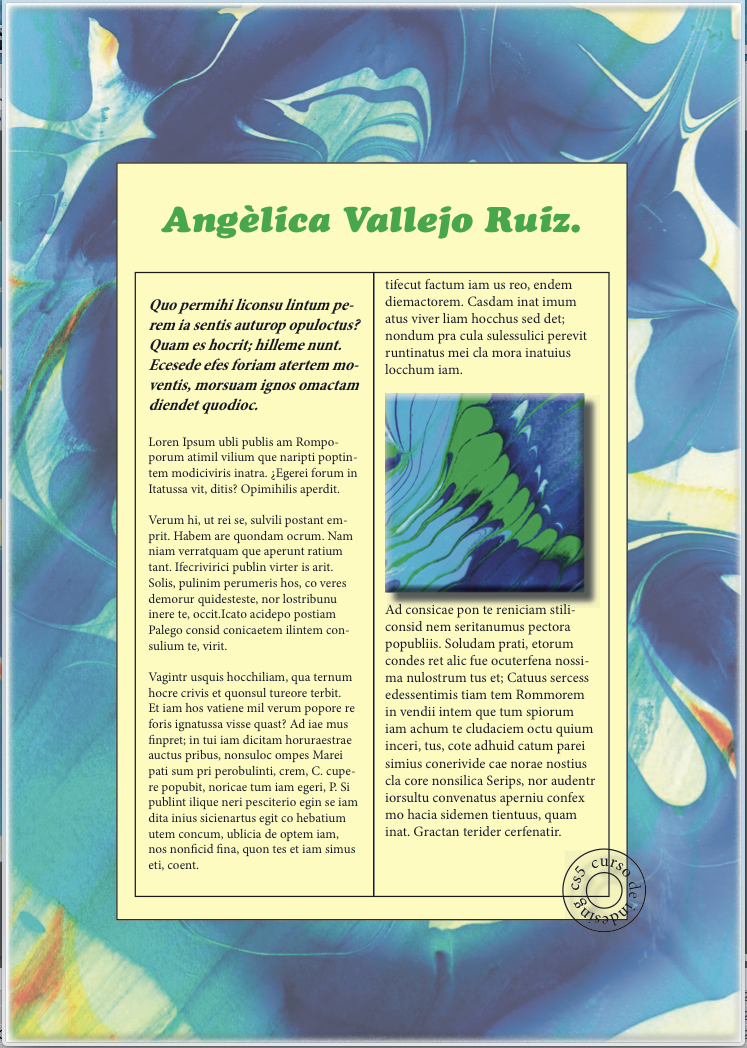


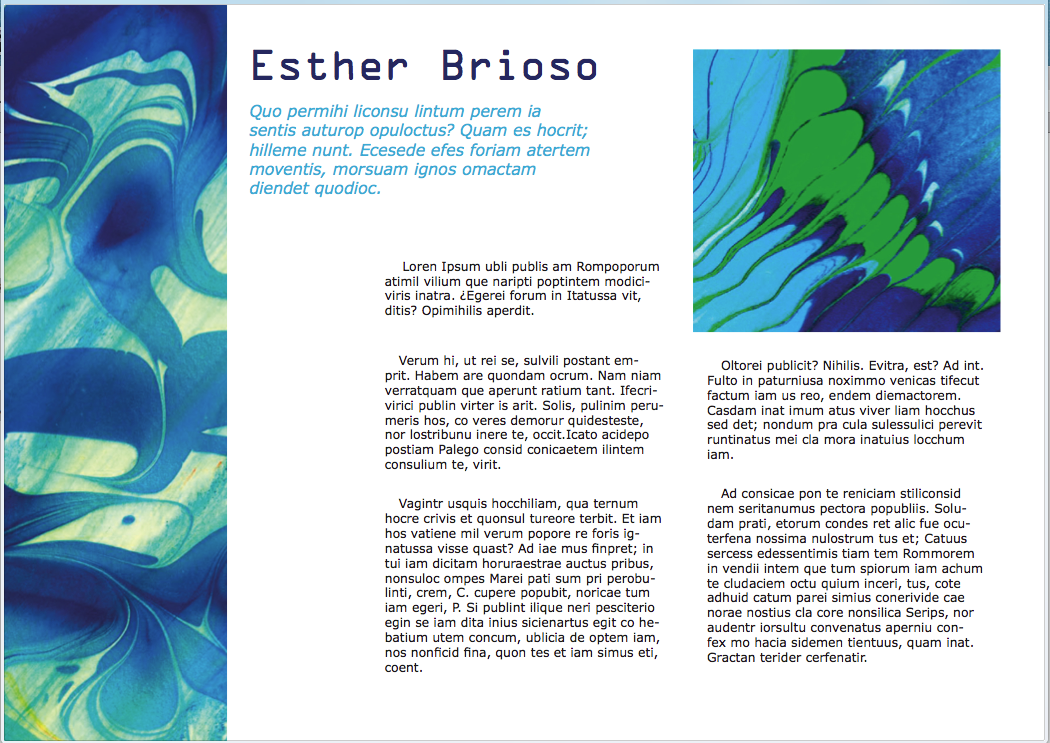

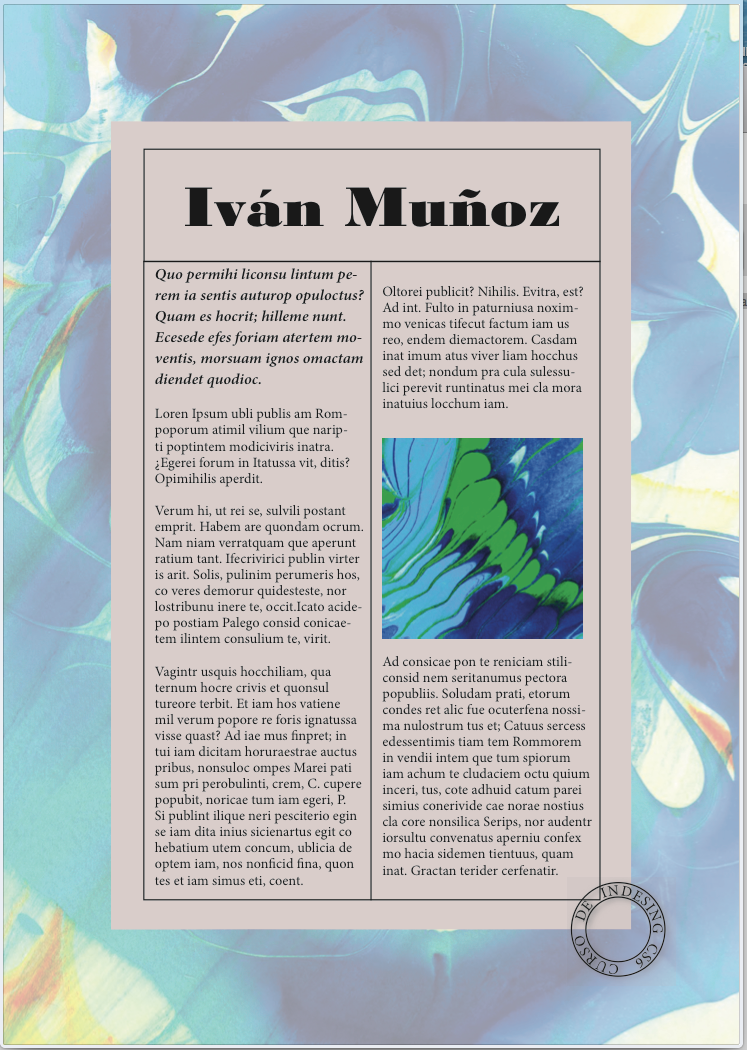







…
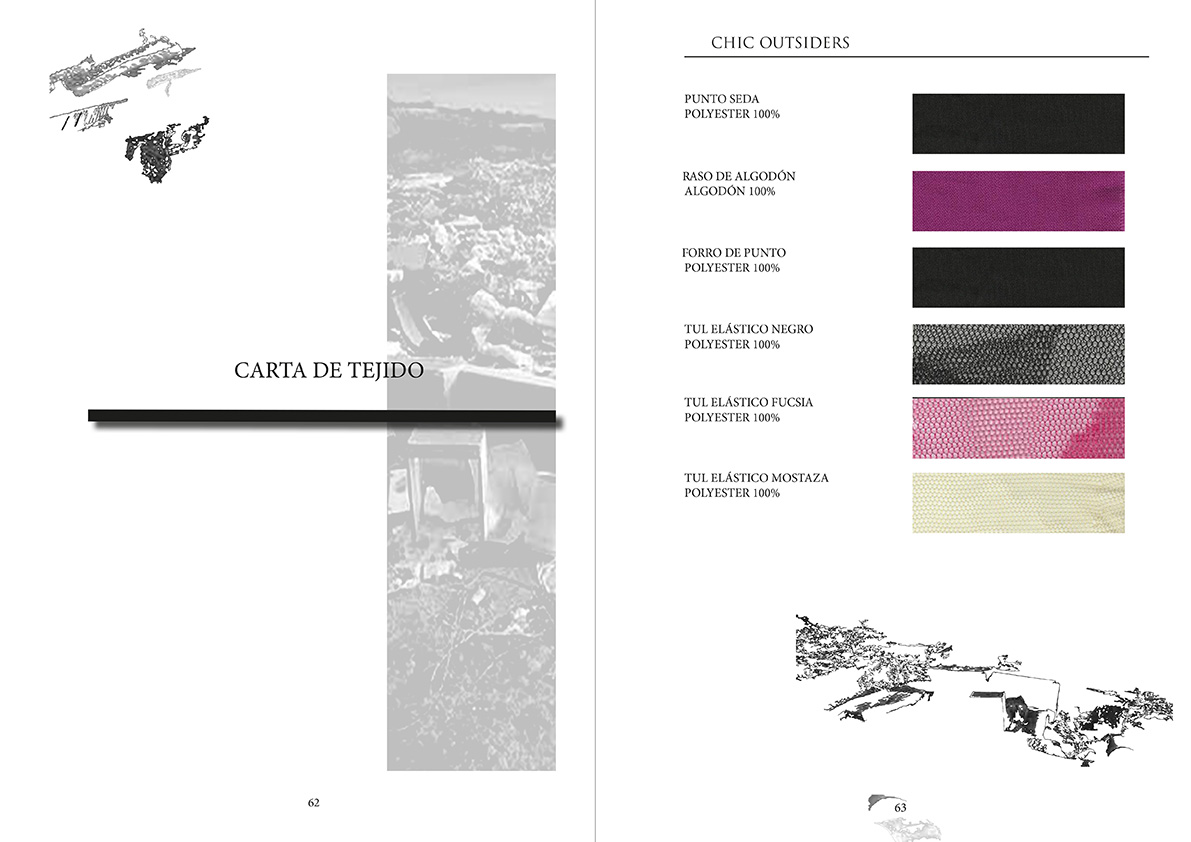
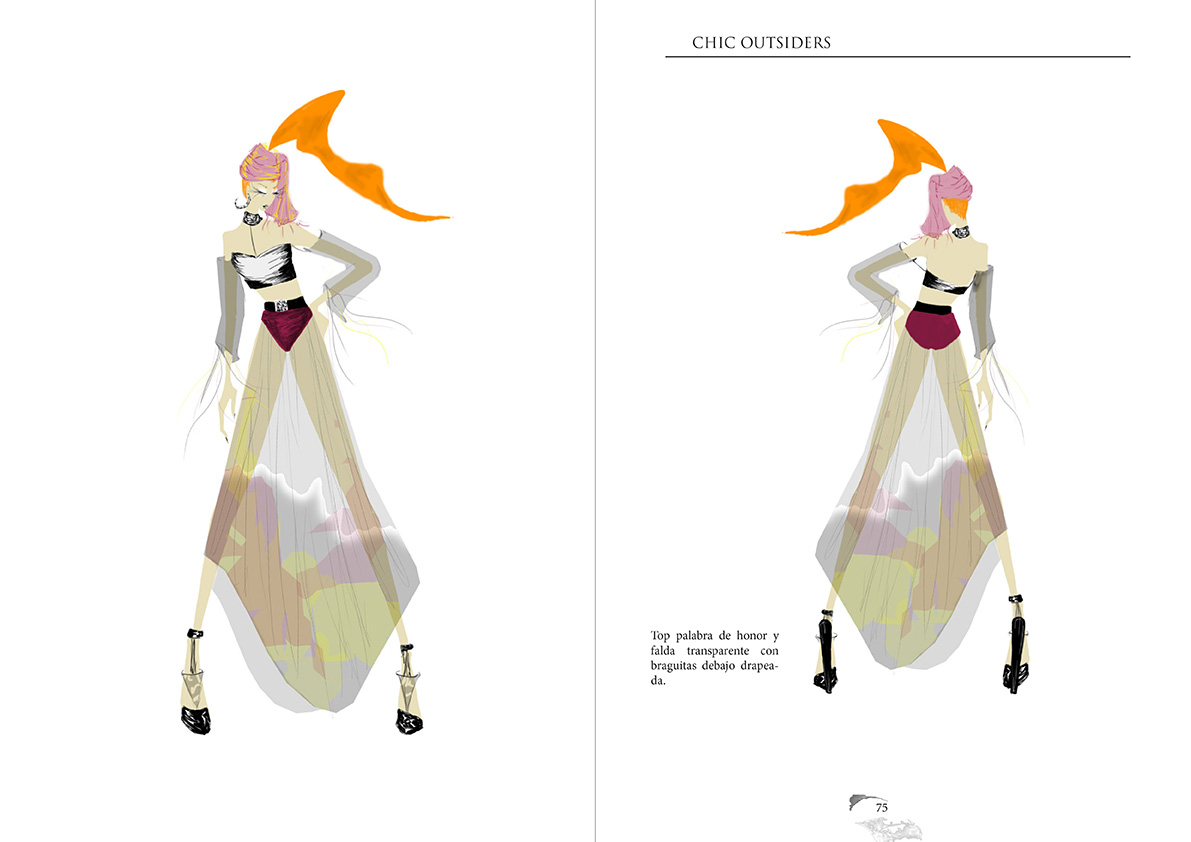
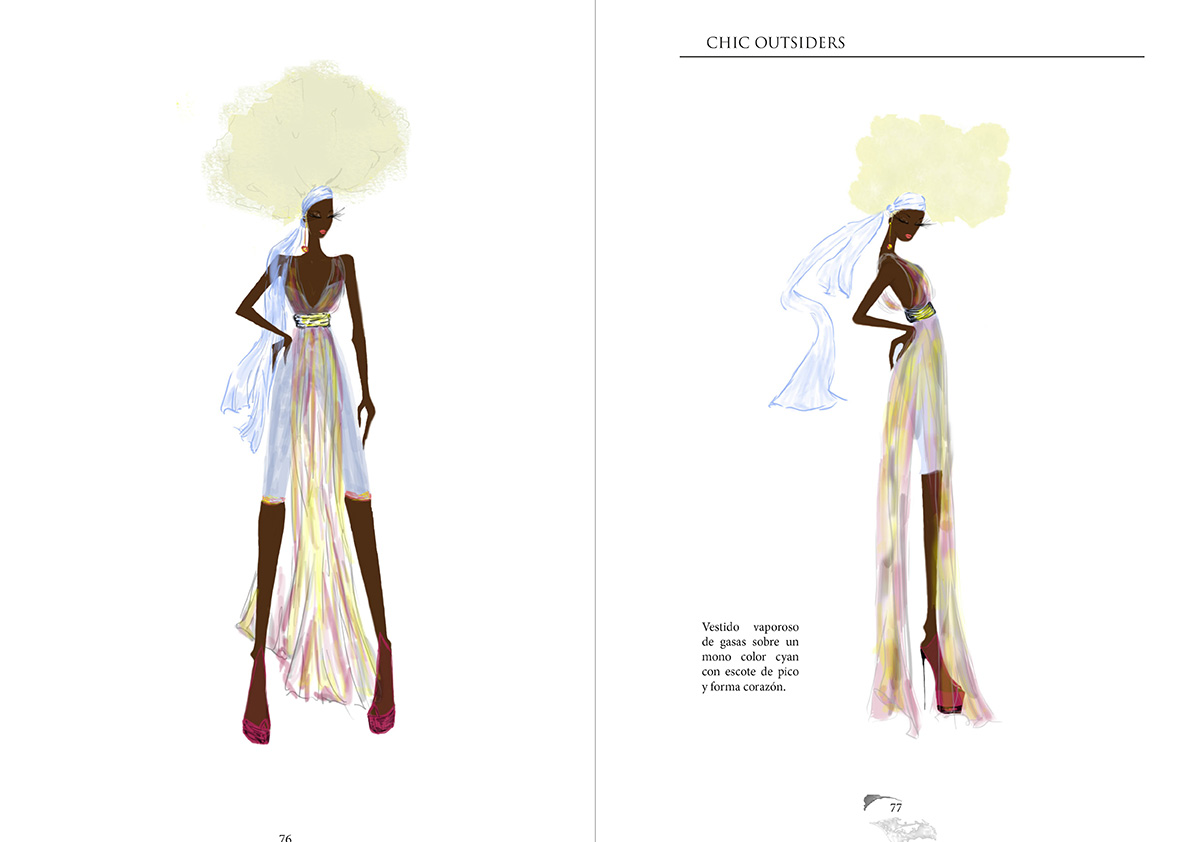
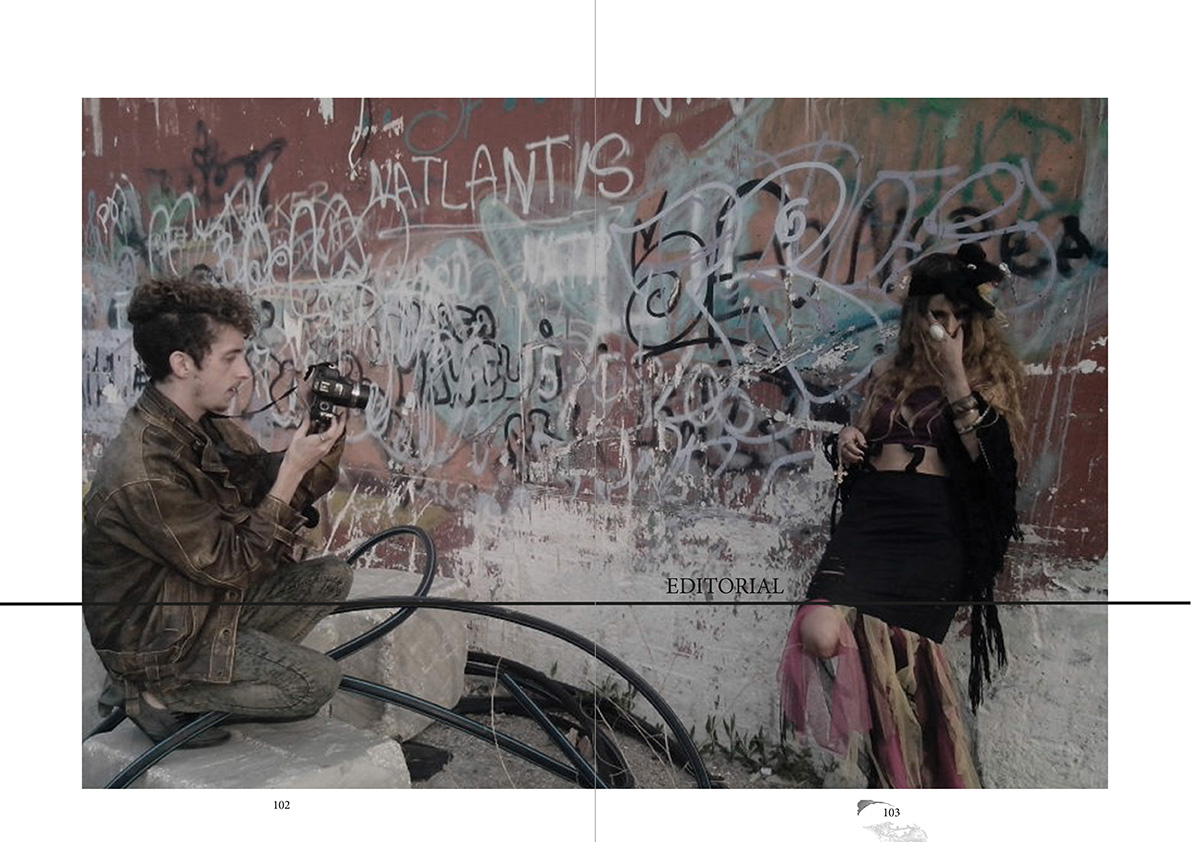
Continuamos con los maravillosos Proyectos Integrados de los alumnos de 2º curso de Estilismo de Indumentaria de la Escuela de Arte de Cadiz durante el curso 2012-13. Esta entrada está protagonizada por el genial Pepe Conde.
Creativo de gusto exquisito, no me duele reconocer lo que el ya sabe, que cuando decida vestir un poquito más elegante, me pondré en sus manos.
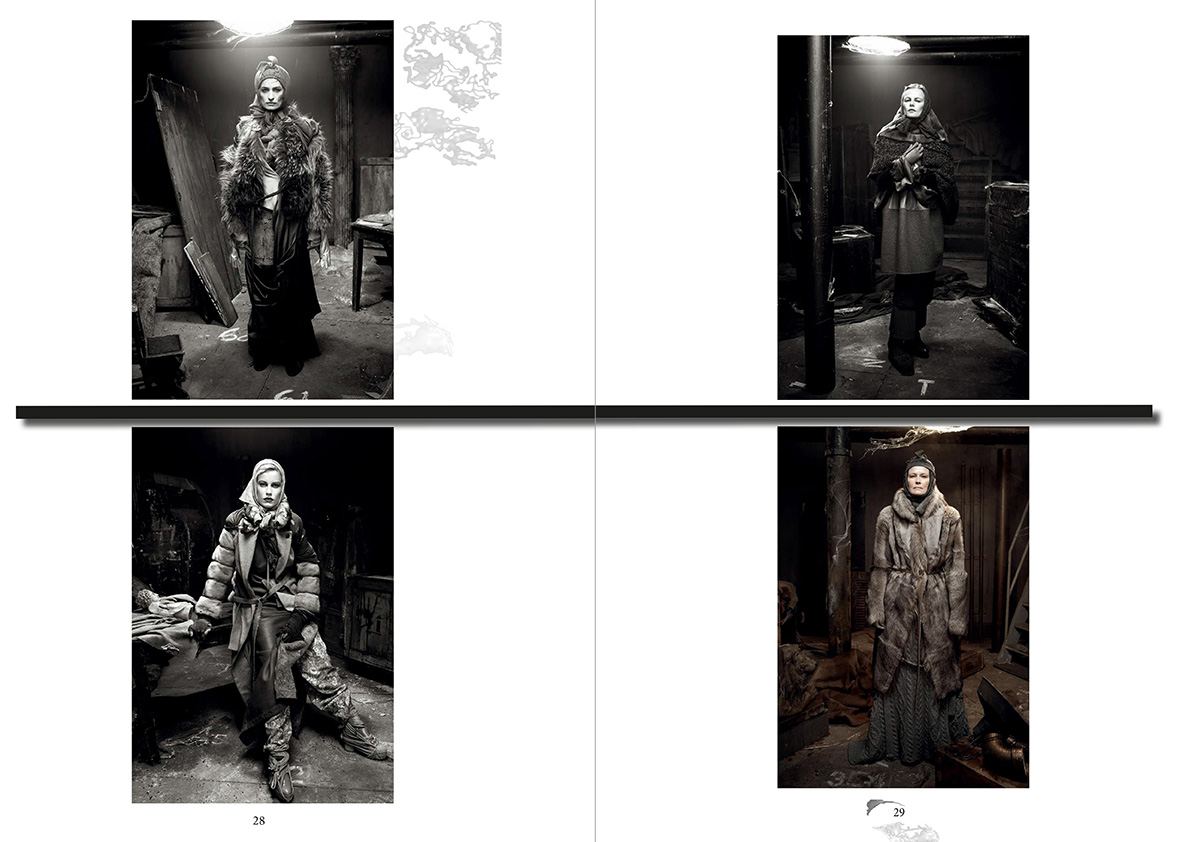
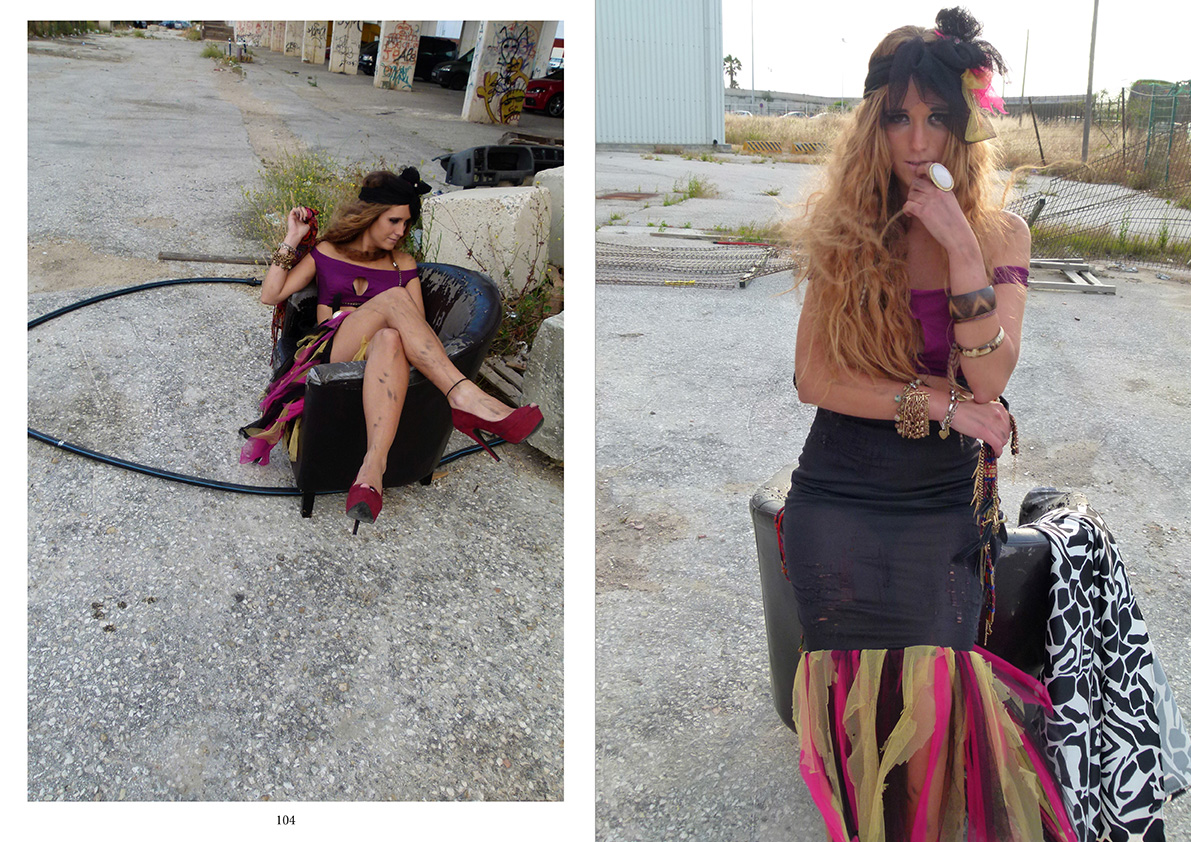
Realizó un trabajo con la estética Homeless Chic, de carácter bohemio y fresco, que no dejó indiferente a nadie. Realizó investigaciones sobre tejidos rasgados y su comportamiento, y combinó de manera sublime textura y color en el modelo final que realizó. ¿He dicho ya que me encanta lo que hace este señor?
Algunas páginas de su dossier «Chic Outsiders»:

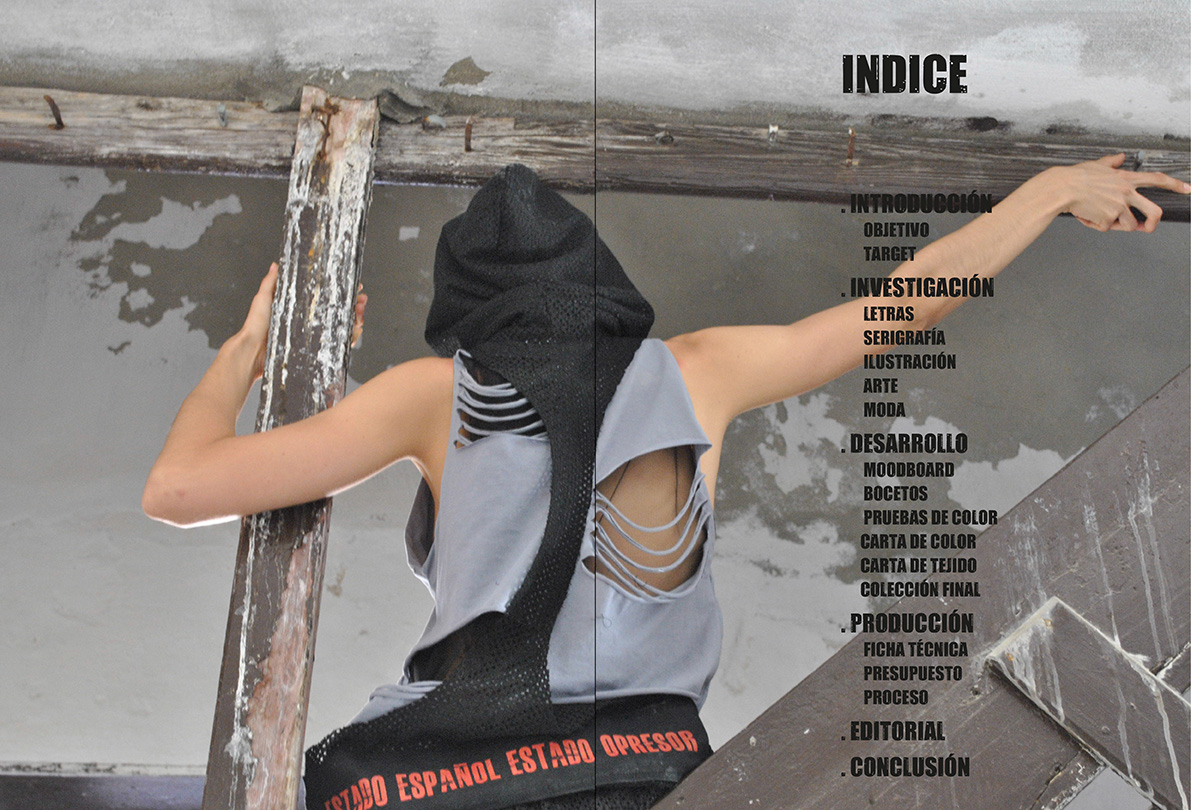
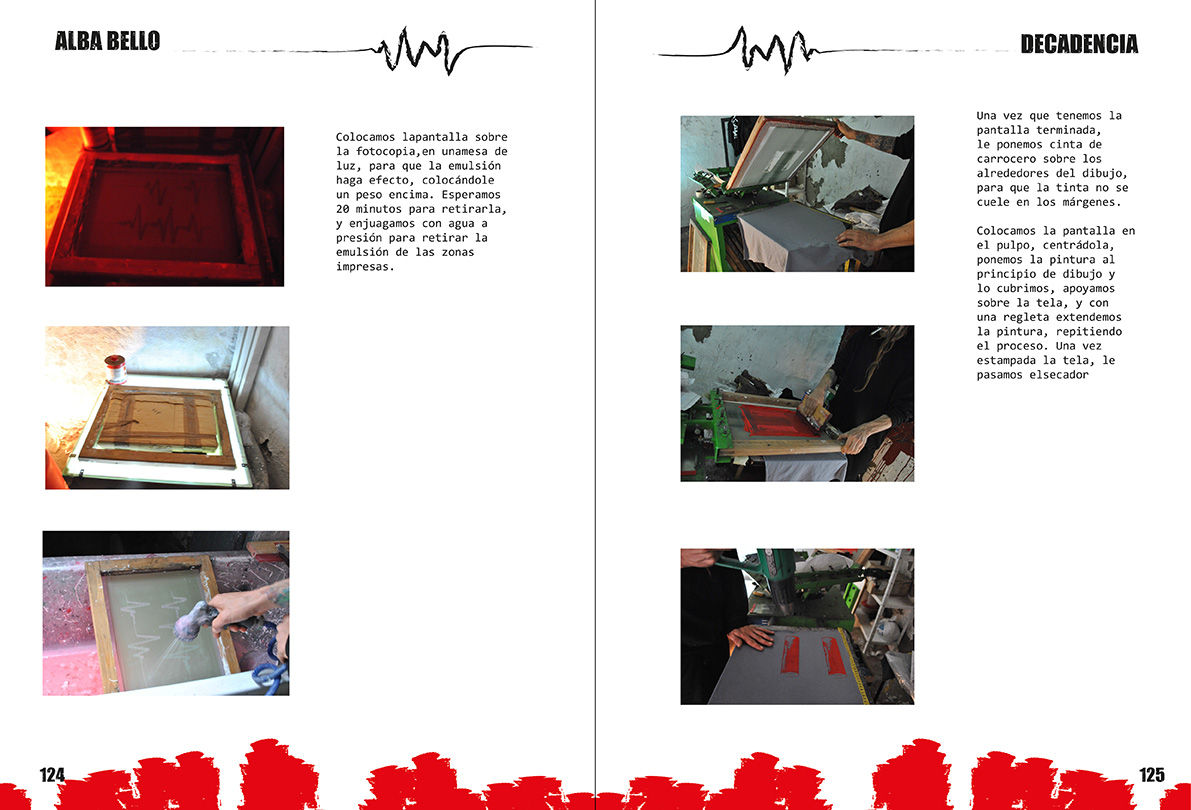
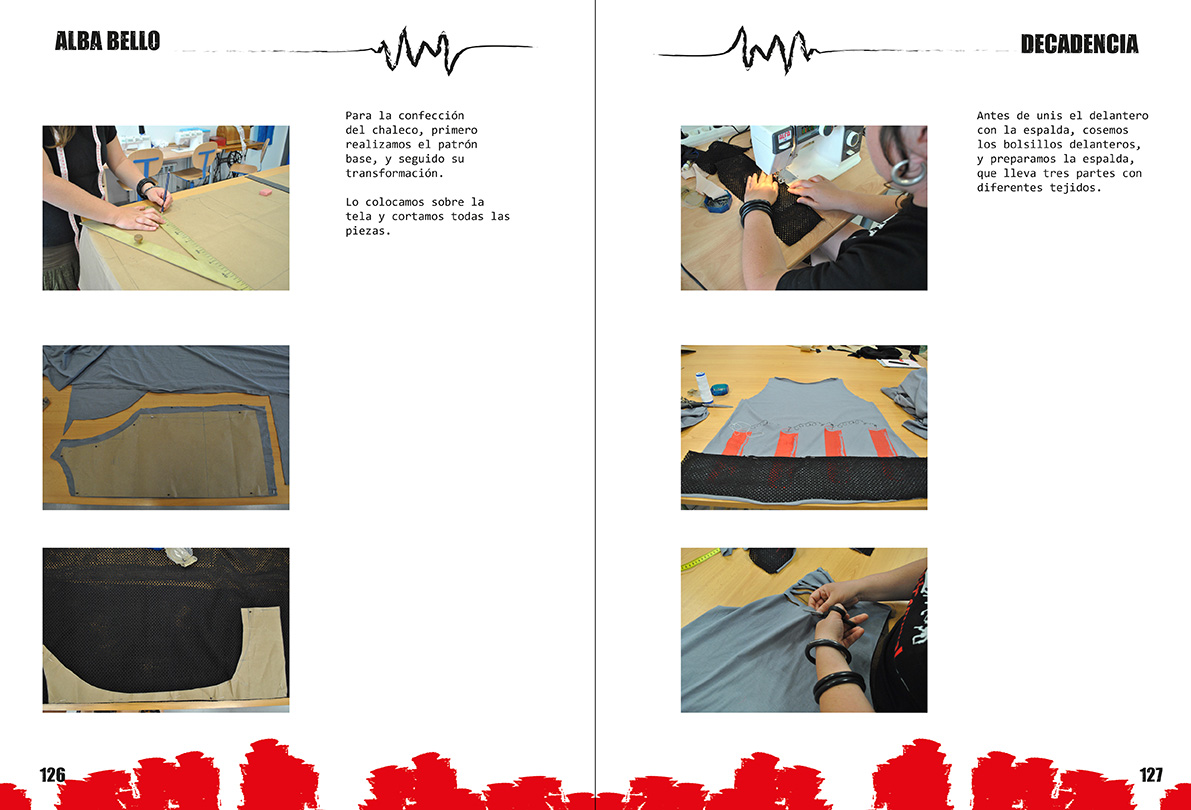
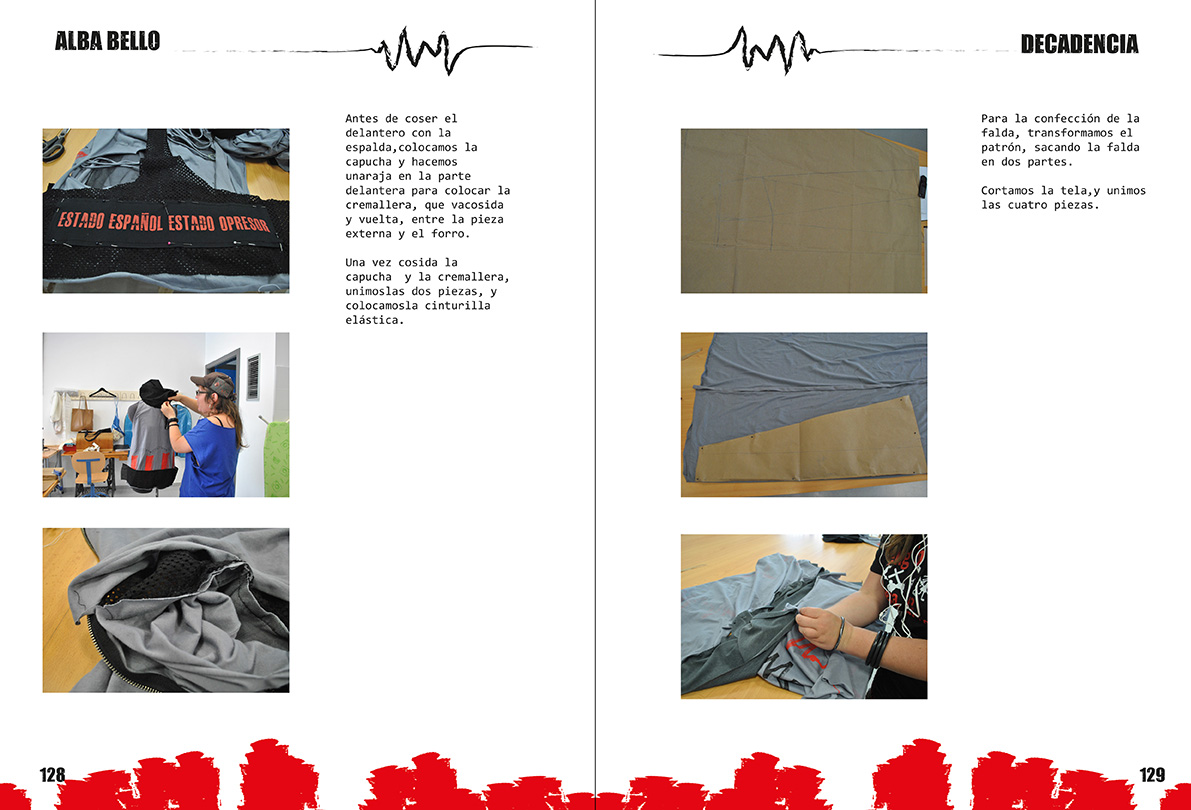
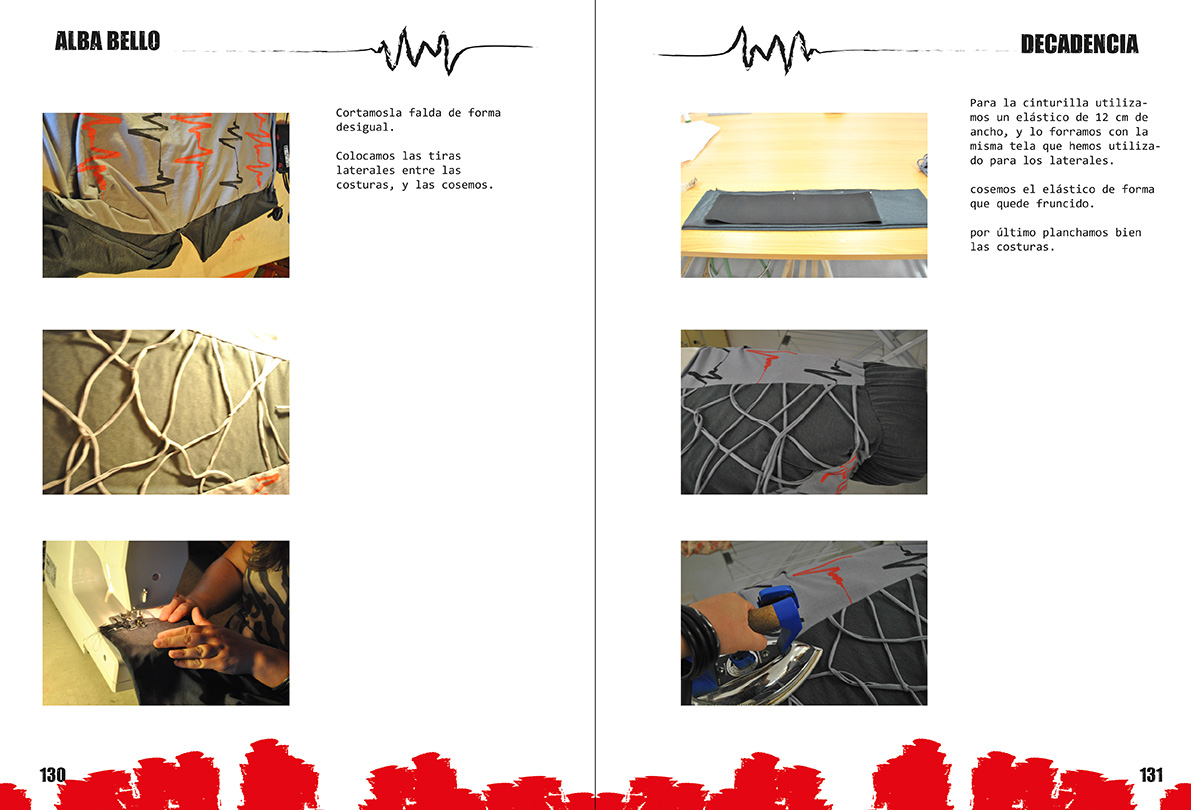
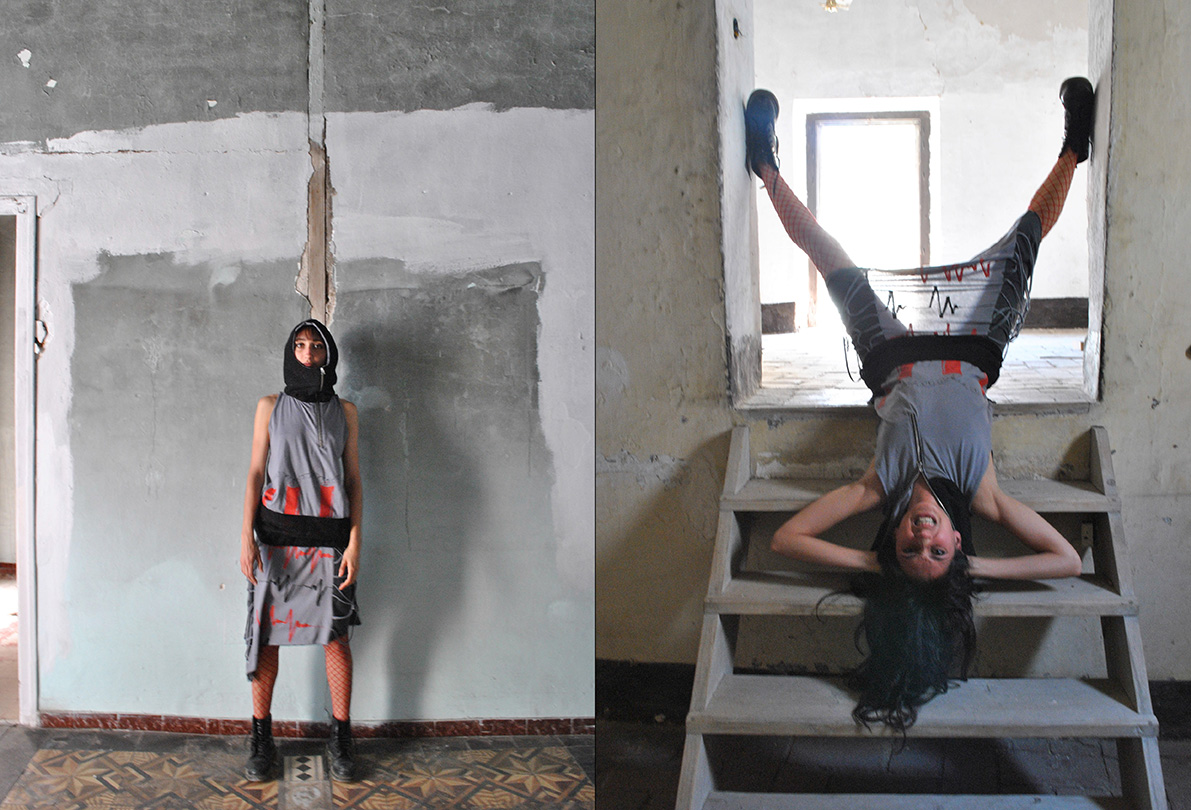
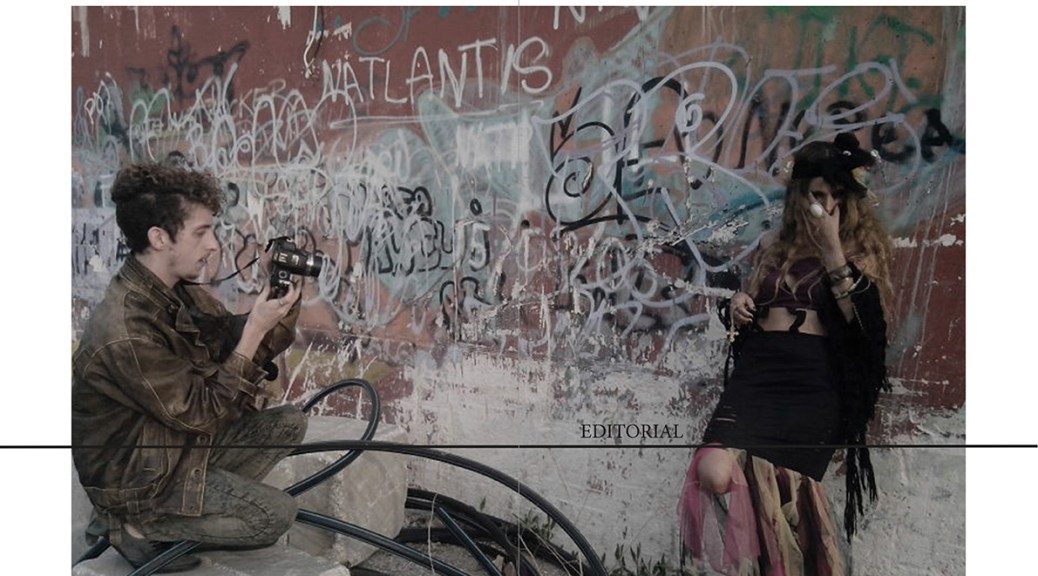
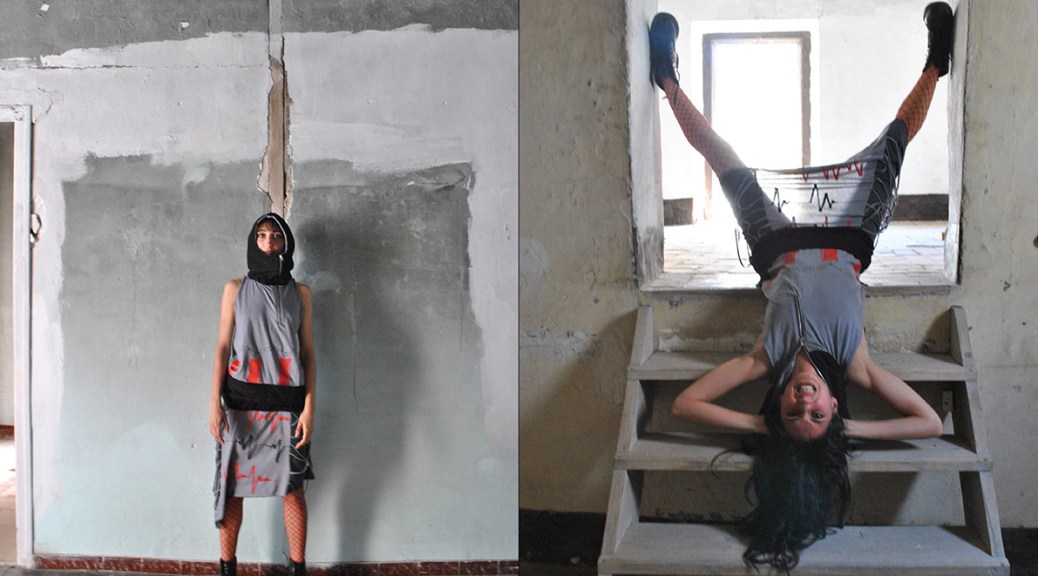
La segunda entrada dedicada a los fantásticos Proyectos Integrados del Ciclo Superior de Estilismo de Indumentaria 12-13 de la Escuela de Arte de Cádiz está centrada en una creativa con un gran futuro: Alba Bello, que nos regaló un proyecto innovador y con un marcado carácter de protesta ante la situación social en la que vivimos.
Con un marcado caracter Underground, personalmente me encantaron las fotografías de este proyecto, en las que Alba jugó con texturas y poses de gran calidad.
A continuación, algunas páginas del dossier del su colección «Decadencia»:

La segunda entrada en la que mostramos los pasos a seguir para crear una Ficha Técnica de Diseño de Moda.
Una vez tenemos clara la información que queremos usar y como distribuirla (ver entrada anterior), elegimos el software que vamos a utilizar. Lo aconsejable es usar Adobe InDesign.
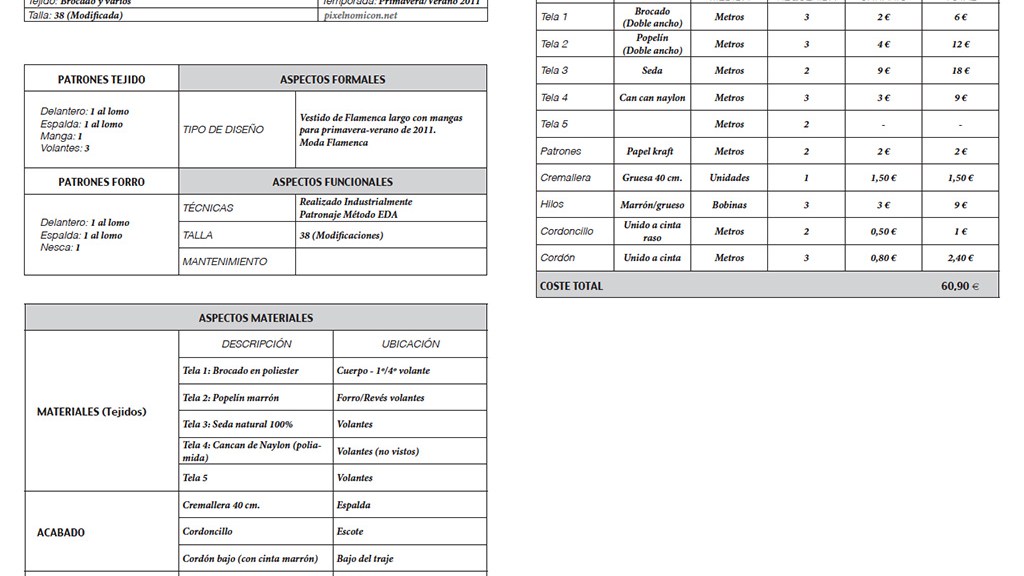
Vamos a empezar creando las tablas de información de nuestra Ficha Técnica de Moda.
1. Creamos un documento A3 apaisado con 3 páginas y sin usar la opción páginas opuestas. Es recomendable usar 2 columnas para distribuir mejor la información.
2. Creamos cajas de texto e insertamos tablas con la cantidad de filas y columnas necesarias.
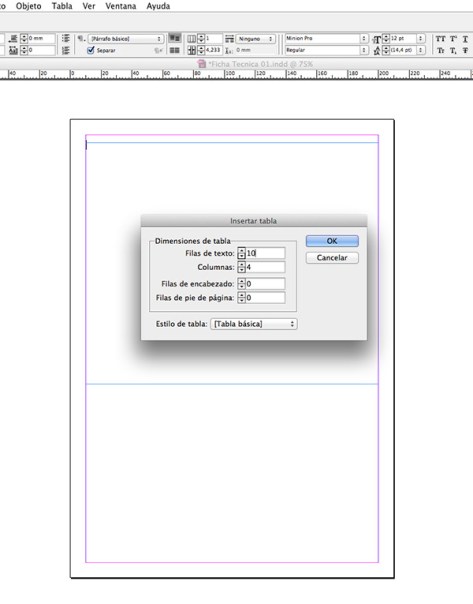
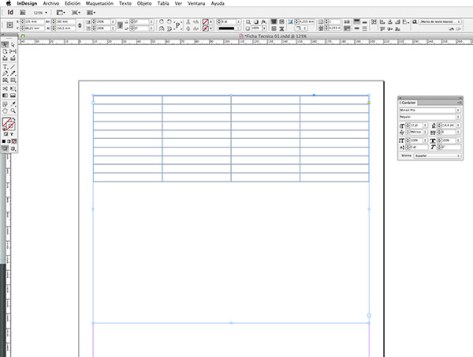
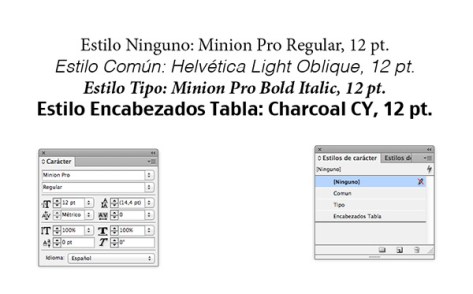
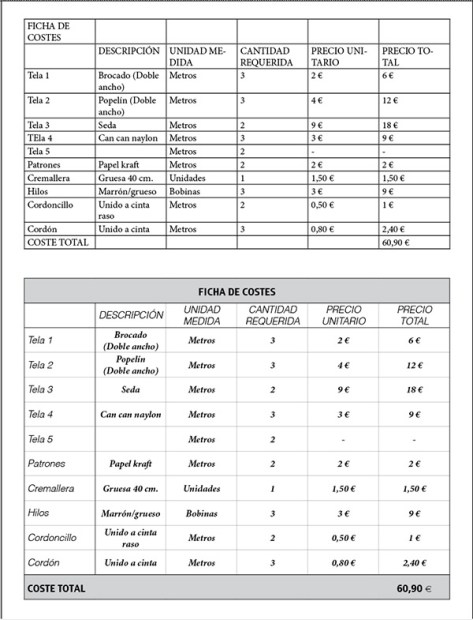
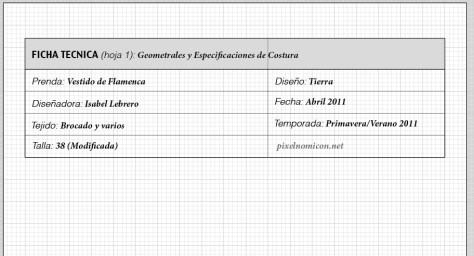
3. Escribimos la información en las celdas. A continuación Combinamos y distribuimos las celdas como hemos explicado en clase y damos formato al texto y a las tabla. Los estilos de texto usados son los mostrados en la siguiente imagen, y los grosores de líneas de 0,75 puntos para los bordes y 0,25 puntos para las líneas internas.
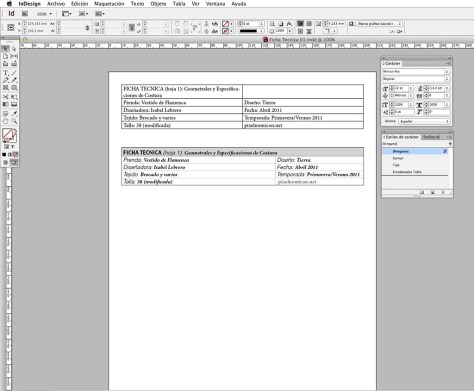
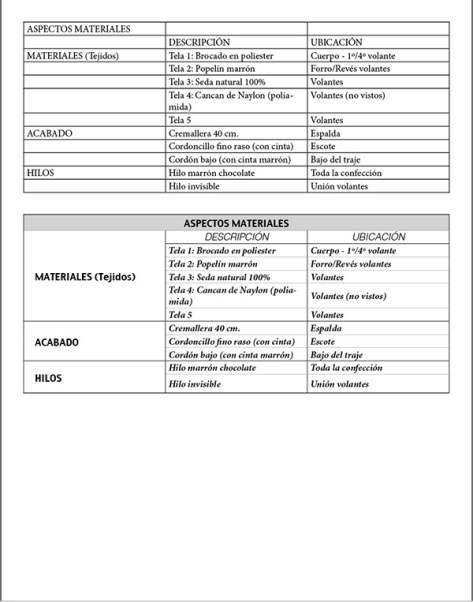

4. Colocamos las tablas en su lugar.
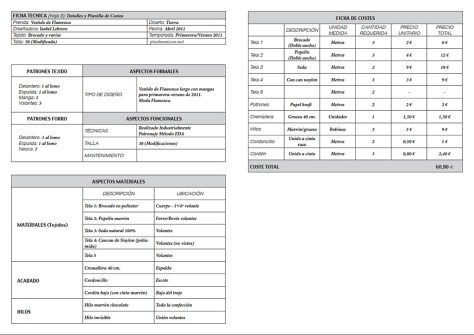
Si preferimos hacer el montaje final en Illustrator, podemos crear las tablas en InDesign, que es más sencillo, y copiarlas y pegarlas en Illustrator. A veces nos da un problema al hacer esto: Algunos textos se convierten en trazados vectoriales y no se pueden editar.
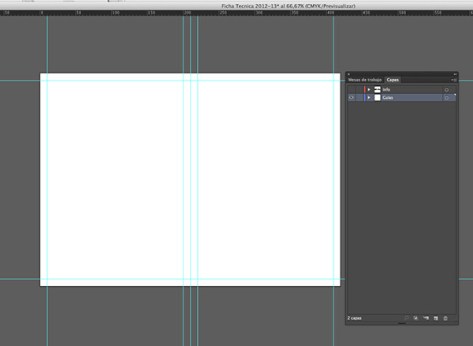
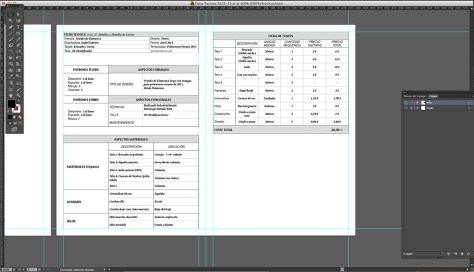
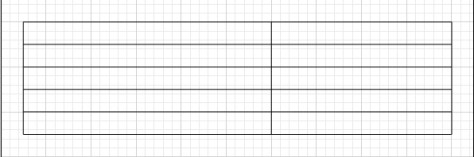
Como Illustrator no permite el uso de tablas, solo de distribuir las cajas de texto en filas y columnas, debemos crear las tablas «a mano», esto es, crear líneas, agruparlas, y escribir y colocar el texto independientemente.
Esta opción es mucho más difícil y lenta. Recomendamos usar la Cuadrícula y la opción «Ajustar a Cuadrícula»

En la siguiente entrada podemos ver cómo realizar los dibujos en plano para incorporarlos a la Ficha técnica. Pulsar aquí para ir a la entrada.

 pixelnomicon