Archivo de la etiqueta: Tutorial

Impresión de barajas

Dada la calidad de los diseños de Baraja que realizan vectorialmente mis alumnos de Medios Informáticos, se presenta a menudo la duda de si saldría rentable imprimirlas. La respuesta es un rotundo ¡SI!.

Que queda claro que no estoy haciendo publicidad de ninguna empresa en concreto, sino que solamente brindo la posibilidad de poder imprimir vuestros diseños de barajas a un precio más que asequible en diferentes sitios…

Que yo conozca, puedo recomendar tres sitios bastante interesantes:

Artscow
CraftCritique_artscow-logo21

Enlace a su página

De los Estados Unidos. Se compone desde una plantilla de la web. Bien de precio, pero últimamente los envíos y aduanas desde Estados Unidos salen por un pico, así que es mejor informarse bien. Aquí tenéis un tutorial de como hacerlo: Tutorial ArtsCow.

Printerstudio
logo500x500px

Enlace a su página

También norteamericanos y de excelente calidad. Muy recomendable para tiradas muy altas, por ejemplo, 54 cartas multireverso suelen salir por 24,50€ envío incluido. Aquí teneos un tutorial de como realizar un encargo de cartas: Tutorial PrinterStudio.

Customeeple

logowebBB

Enlace a su página

Presentan varias ventajas:

  • No es necesario usar plantillas. Ellos realizan la composición para imprimir, basta con enviar bien nombrados los archivos.
  • Precios muy bajos para mucha cantidad.
  • Pueden agrupar diferentes pedidos en una única tirada, es decir, varias personas pueden pedir 10 barajas entre todos y se divide el precio con envío personalizado.
  • Son de aquí, con la consecuente ventaja de envío y comunicación.

Un ejemplo de precios, (a un tamaño de 8,5×5,5 cm):

  • una baraja de 48 cartas: 20,99€
  • 2×24,99€
  • 10×89,99€
  • 20×139,99€

Si conocéis otros sitios, no dudéis en recomendarlos, dando vuestras impresiones… toda información es bienvenida.

Y ya está… os animo a que os pongais de acuerdo y os juntéis varios para imprimir vuestra barajas d e manera profesional y que os salgan baratitas. Merece mucho la pena y como veis, los precios son más que competitivos. Si lo hacéis, acompañadlo con un bonito packaging y… ¡no olvidéis enseñármelas!
Cómo crear una Ficha Técnica de Diseño de Moda 3: Dibujo

Tercera parte de este tutorial donde explicamos a nuestros alumnos de diseño de moda cómo crear una Ficha Técnica de diseño de vestuario usando varios programas de  diseño. Anteriormente habíamos ordenado la información en forma de boceto y habíamos distribuido la información en tablas, ahora  procederemos a crear los dibujos que necesitamos. Para ello usaremos Adobe Illustrator y los montaremos posteriormente en InDesign.

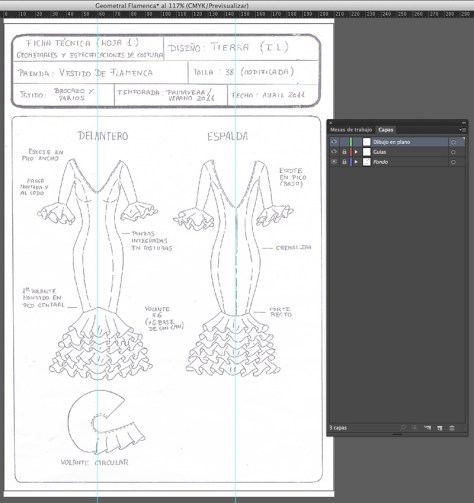
1. Creamos el documento de Illustrator y colocamos e incrustamos la imagen del boceto. Lo convertimos en capa plantilla. Creamos una nueva capa para las guias y otra para el dibujo.

Dibujo en Plano de Traje de Flamenca
Colocamos en una capa plantilla el boceto a dibujar

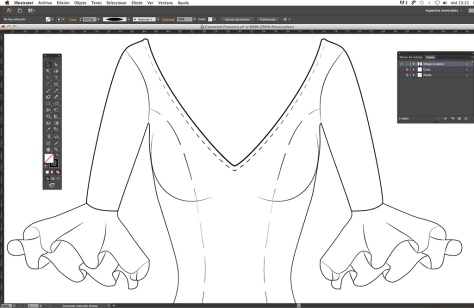
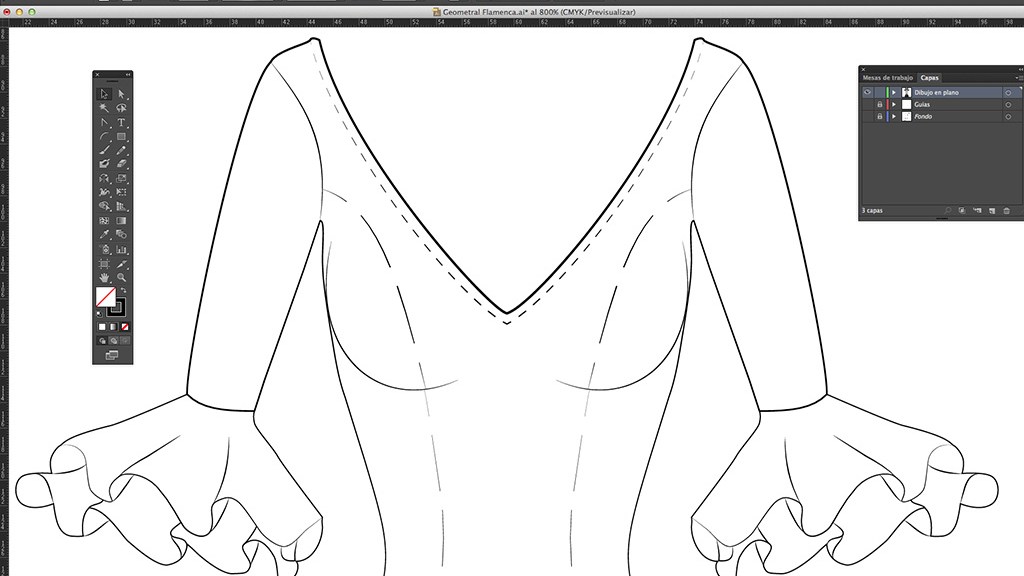
2. Dibujamos con la pluma la mitad del modelo.

Dibujo en Plano de Traje de Flamenca
Incorporamos detalles a la mitad del dibujo

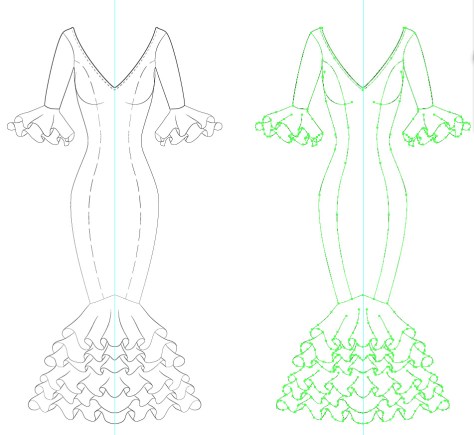
3. Reflejamos el modelo sobre la guía. Unimos las mitades y modulamos el trazo.

Dibujo en Plano de Traje de Flamenca
Usamos «Refejar» para completar el traje
Dibujo en Plano de Traje de Flamenca
Detalle de trazos modulados
Dibujo en Plano de Traje de Flamenca
Detalle de los volantes

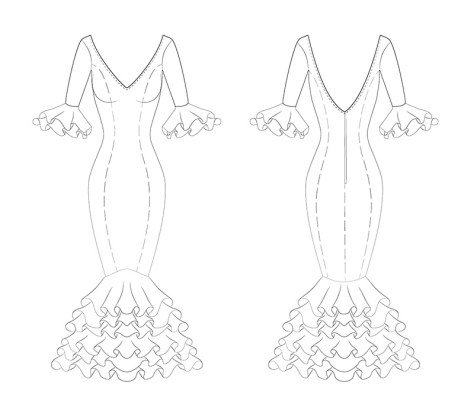
4. Copiamos el Frontal para crear el Posterior: espalda, pinzas, cremallera, mangas y corte recto.

Dibujo en Plano de Traje de Flamenca
Duplicamos para hacer el modelo posterior
Dibujo en Plano de Traje de Flamenca
Modificamos el reverso: espalda, pinzas, mangas y cremallera

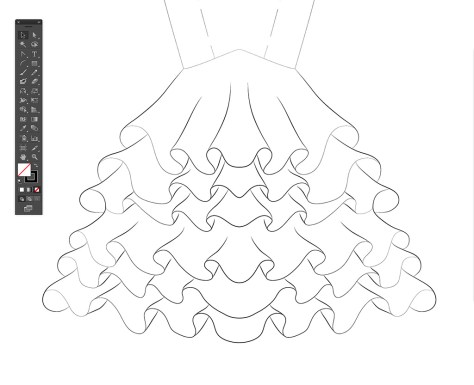
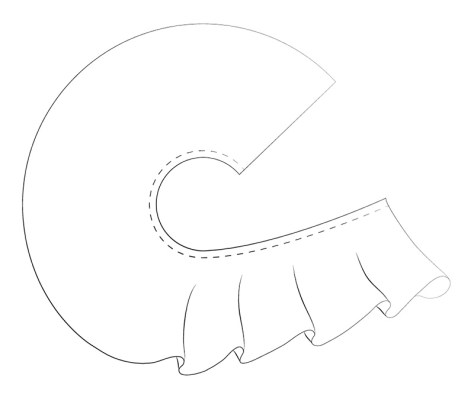
5. Creamos el detalle del volante a partir de círculos concéntricos y modificaciones del trazado.

Dibujo en Plano de Traje de Flamenca
Volante con trazos modulados

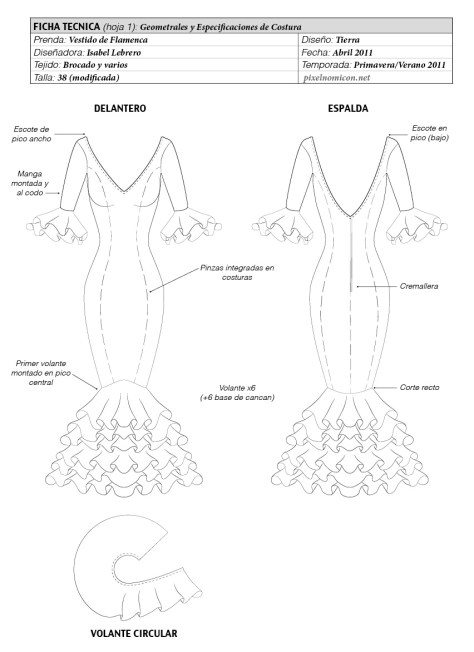
6. Una vez creado todo el dibujo en plano, lo copiamos y lo pegamos en su correspondiente página de InDesign y añadimos el texto con los estilos creados. También hemos usado líneas con puntas de flecha para las indicaciones.

Dibujo en Plano de Traje de Flamenca
Añadimos el texto al dibujo en plano

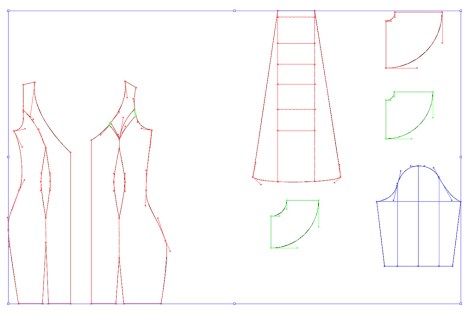
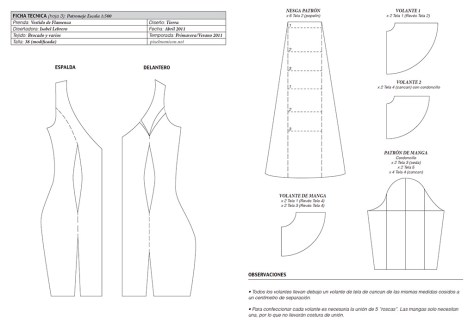
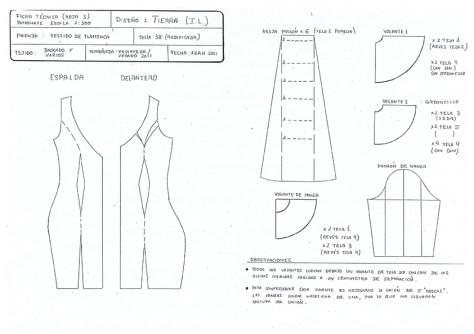
7. Creamos de igual manera los patrones en Illustrator, y los pegamos y les añadimos texto.

Dibujo en Plano de Traje de Flamenca
Despiece de los patrones con Adobe Illustrator
Patronaje en ficha técnica
Añadimos el texto al despiece del patronaje

Sólo nos queda colorear el figurín con Photoshop, que veremos en la siguiente entrada.

Cómo crear una Ficha Técnica de Diseño de Moda 2: Tablas

La segunda entrada en la que mostramos los pasos a seguir para crear una Ficha Técnica de Diseño de Moda.

Una vez tenemos clara la información que queremos usar y como distribuirla (ver entrada anterior), elegimos el software que vamos a utilizar. Lo aconsejable es usar Adobe InDesign.

Vamos a empezar creando las tablas de información de nuestra Ficha Técnica de Moda.

Opción 1. Creación de la Ficha Técnica usando InDesign.

1. Creamos un documento A3 apaisado con 3 páginas y sin usar la opción páginas opuestas. Es recomendable usar 2 columnas para distribuir mejor la información.

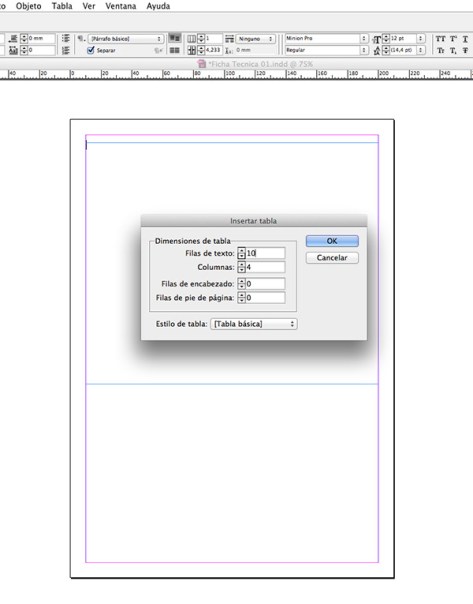
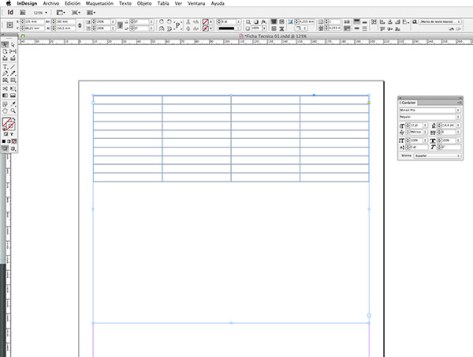
2. Creamos cajas de texto e insertamos tablas con la cantidad de filas y columnas necesarias.

Insertamos la tabla en Marco de Texto
Creación de Tabla
Creación de Tabla

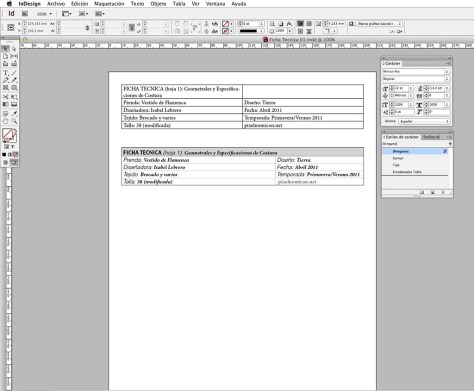
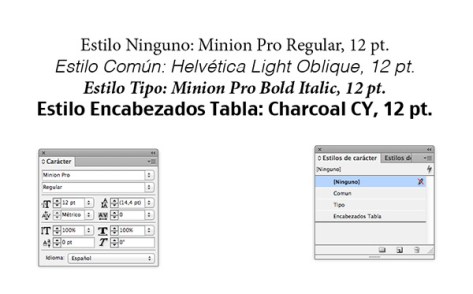
3. Escribimos la información en las celdas. A continuación Combinamos y distribuimos las celdas como hemos explicado en clase y damos formato al texto y a las tabla. Los estilos de texto usados son los mostrados en la siguiente imagen, y los grosores de líneas de 0,75 puntos para los bordes y 0,25 puntos para las líneas internas.

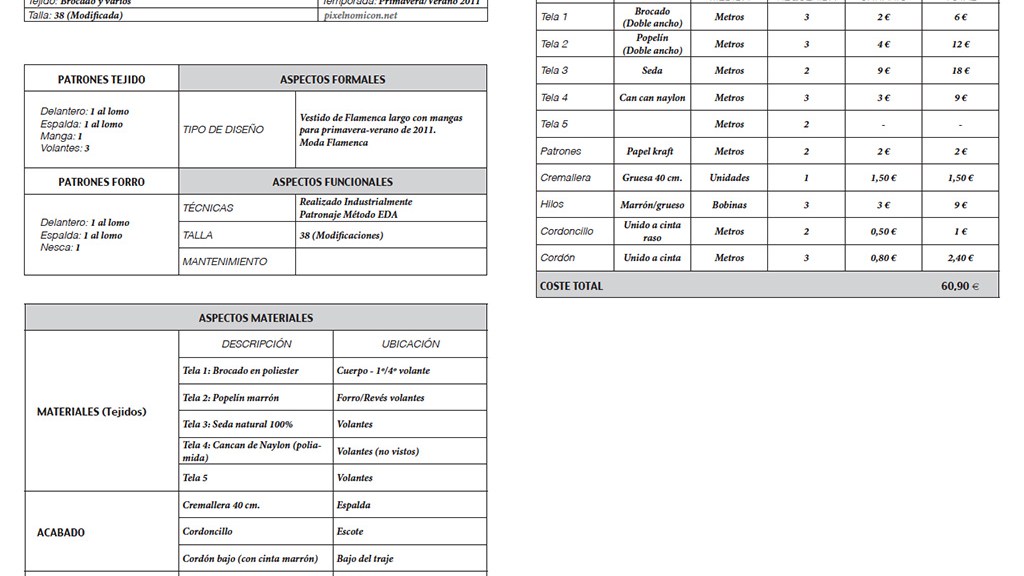
Tabla de datos de Ficha Técnica, sin y con formato
Estilos utilizados en Ficha Técnica
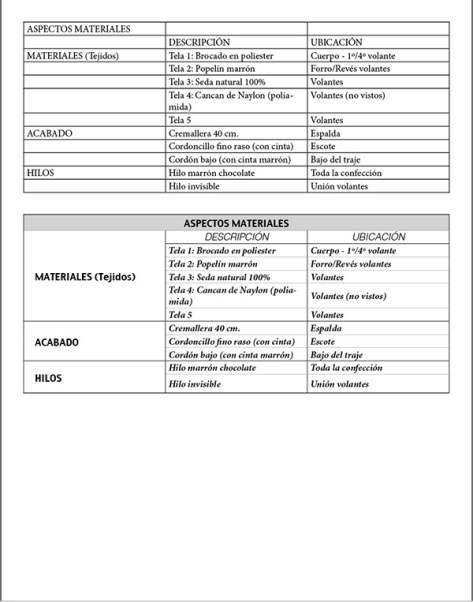
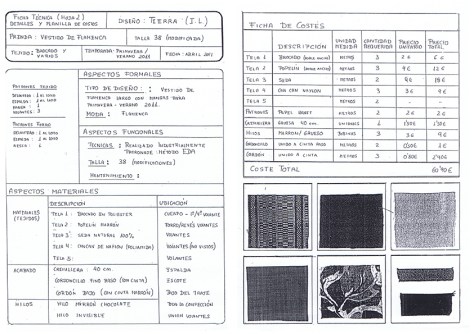
Tabla de Materiales sin y con formato
Tabla en Indesign sin y con formato
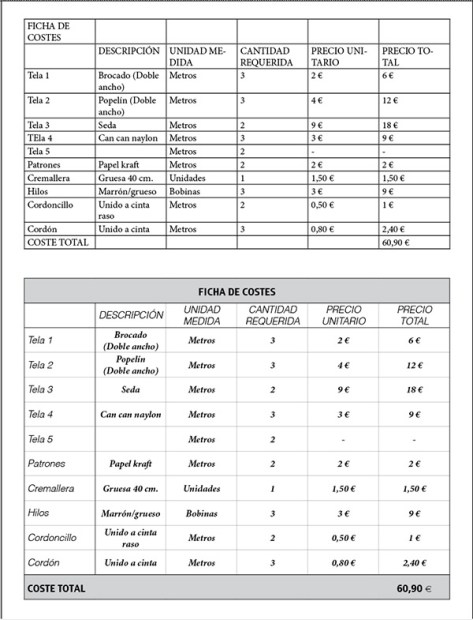
Tabla de Costes sin y con Formato
Tabla de Costes sin y con formato

4. Colocamos las tablas en su lugar.

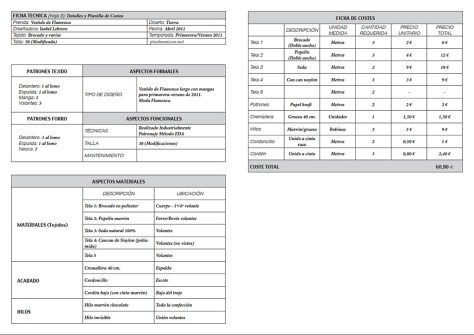
Ficha Técnica: Tablas acabadas

Opción 2. Combinar Indesign y Adobe Illustrator

Si preferimos hacer el montaje final en Illustrator, podemos crear las tablas en InDesign, que es más sencillo, y copiarlas y pegarlas en Illustrator. A veces nos da un problema al hacer esto: Algunos textos se convierten en trazados vectoriales y no se pueden editar.

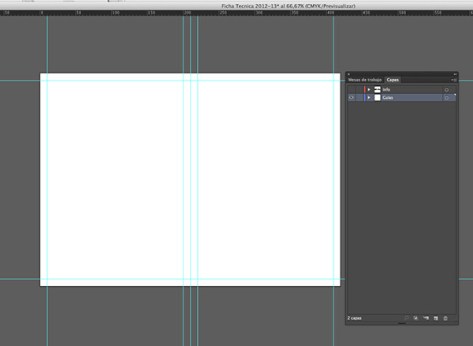
Documento A3 en Illustrator con Lineas Guía para Ficha Técnica
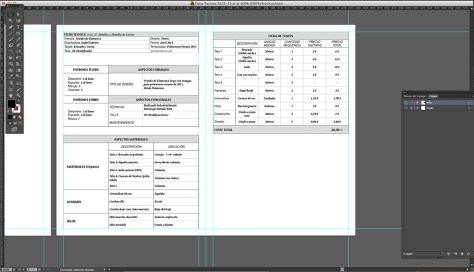
Tablas creadas en InDesign copiadas en Illustrator

Opción 3. Creación de la Ficha Técnica en Illustrator

Como Illustrator no permite el uso de tablas, solo de distribuir las cajas de texto en filas y columnas, debemos crear las tablas «a mano», esto es, crear líneas, agruparlas, y escribir y colocar el texto independientemente.

Esta opción es mucho más difícil y lenta. Recomendamos usar la Cuadrícula y la opción «Ajustar a Cuadrícula»

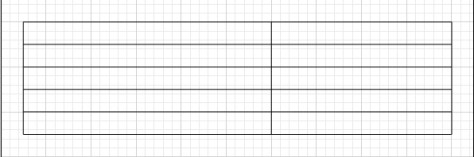
Creamos una línea del tamaño deseado
Duplicamos la línea
Duplicamos la línea
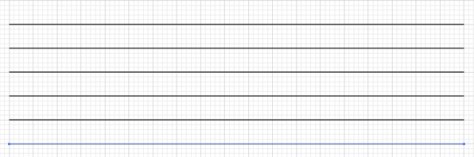
Creamos el resto de líneas
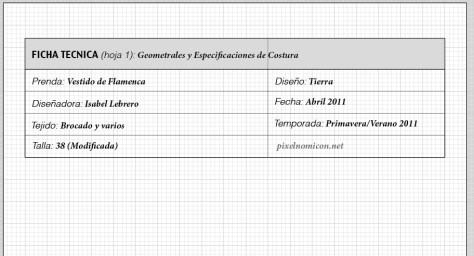
Cambiamos el grosor a las líneas, movemos la superior e insertamos fondo gris
Tabla de datos final en Illustrator

En la siguiente entrada podemos ver cómo realizar los dibujos en plano para incorporarlos a la Ficha técnica. Pulsar aquí para ir a la entrada.

Cómo crear una Ficha Técnica de Diseño de Moda 1: Bocetos

Un requerimiento muy importante para el Diseño de Moda es realizar la Ficha Técnica de la prenda.

Vamos a crear una Ficha Técnica partiendo de los bocetos realizados por la alumna Isabel Lebrero, estudiante del Ciclo de Estilismo de Indumentaria de la Escuela de Arte de Cádiz durante el curso 2010-11.

Lo primero es tener claro qué queremos realizar, y para ello usamos el boceto a mano que realizó la alumna para en sucesivas clases realizar los diseños usando el ordenador, con la suite de Adobe.

El documento va a constar de tres páginas:

  • La primera muestra los Geometrales y Especificaciones de Costura, Figurín, y Dibujo en Plano con anverso y reverso de la prenda y detalles si fuese pertinente.
  • La segunda ficha sería el Despiece, donde mostramos las piezas de las que estaría compuesta la prenda.
  • La tercera ficha sería de Costes, donde especificamos los materiales y tejidos que necesitamos para la confección de la prenda y su coste.

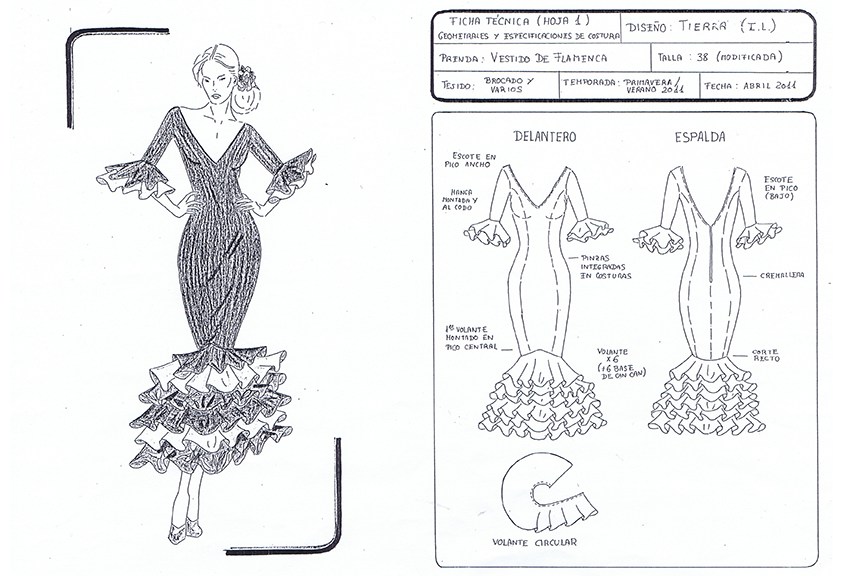
A continuación mostramos el dibujo a mano que realizó Isabel Lebrero, que usaremos de base para digitalizar nuestra ficha Técnica.

Puede ver la segunda parte de este ejercicio (Tablas) pulsando en este enlace

Boceto Ficha Técnica 1: Figurín y Diseño en Plano
Boceto Ficha Técnica 2: Despiece
Boceto Ficha Técnica 3: Costes