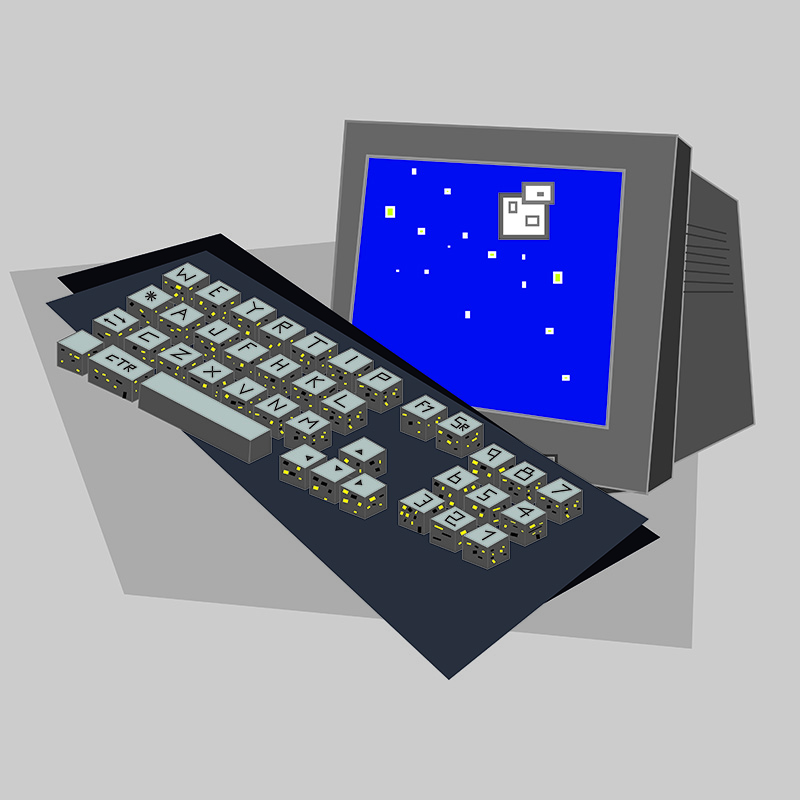
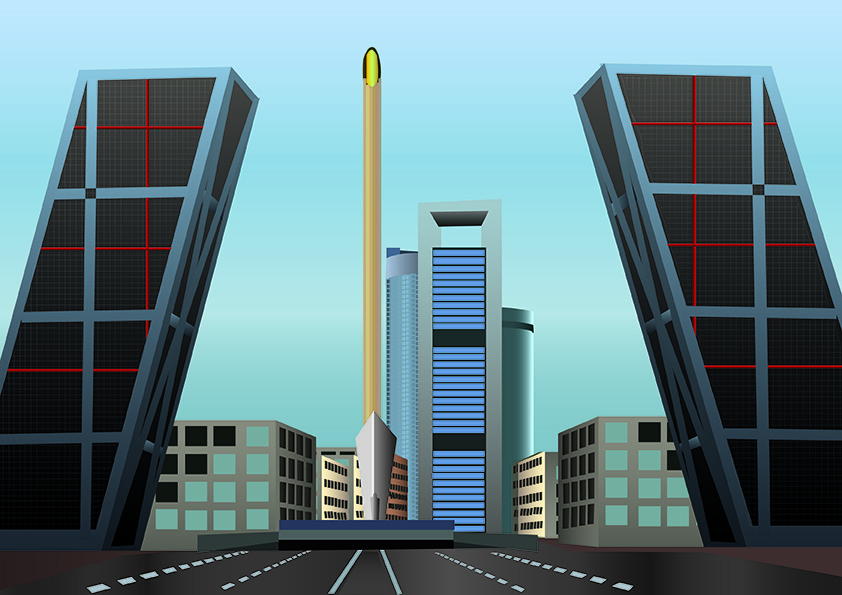
Primera entrada de ejercicios de alumnos de este año. Se trata del primer ejercicio con Illustrator de «Medios Informáticos» de 2º curso de Gráfica Publicitaria, en el que deben usar solo rectángulos y operaciones básicas con objetos para crear la ilustración de una ciudad.
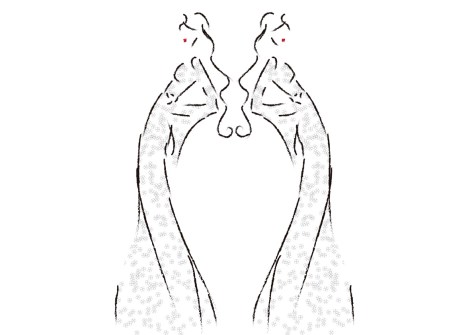
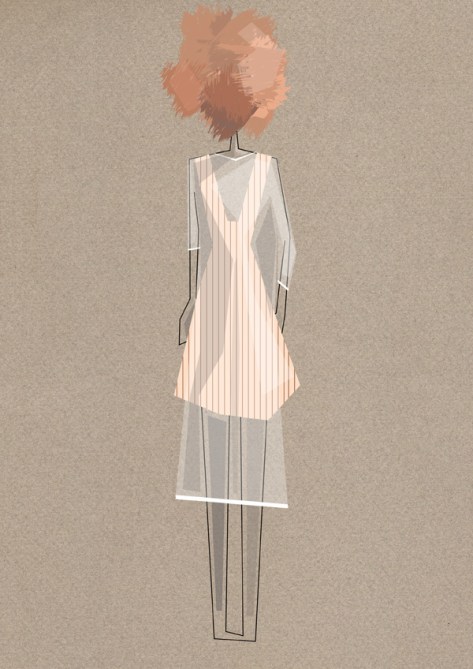
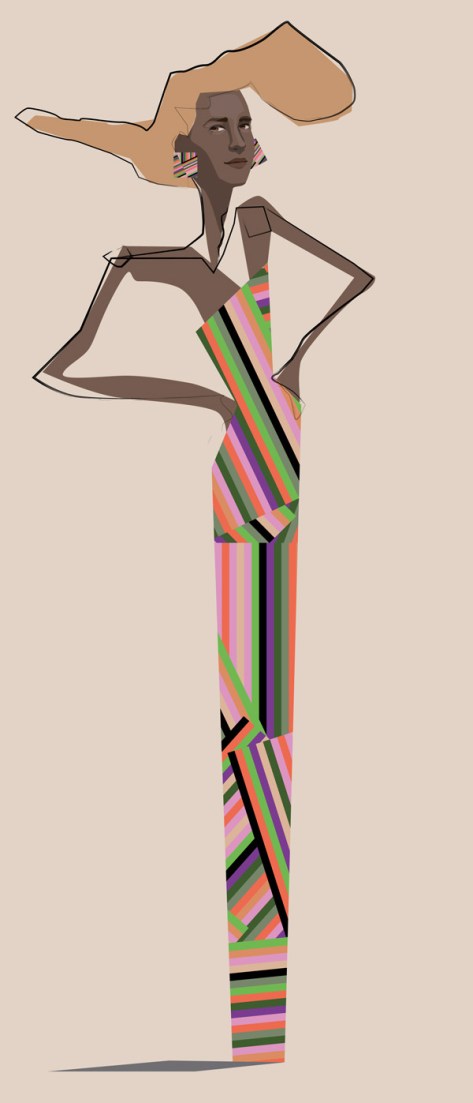
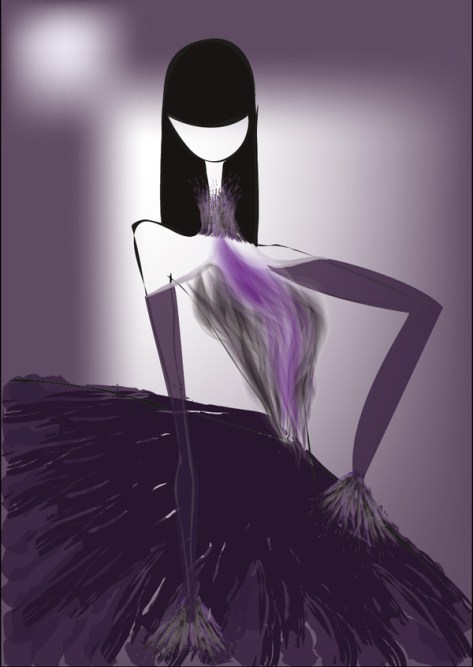
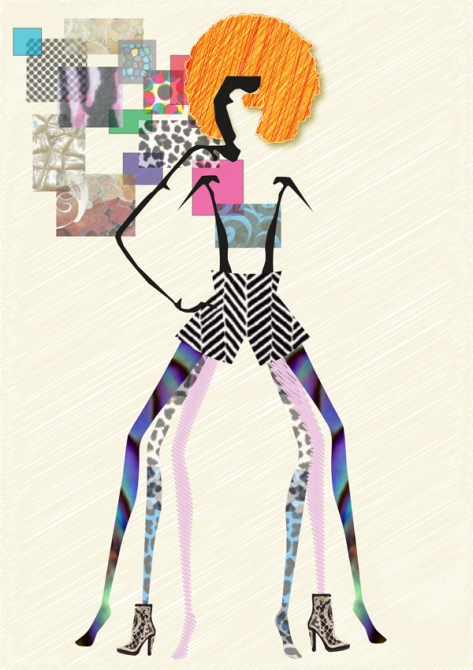
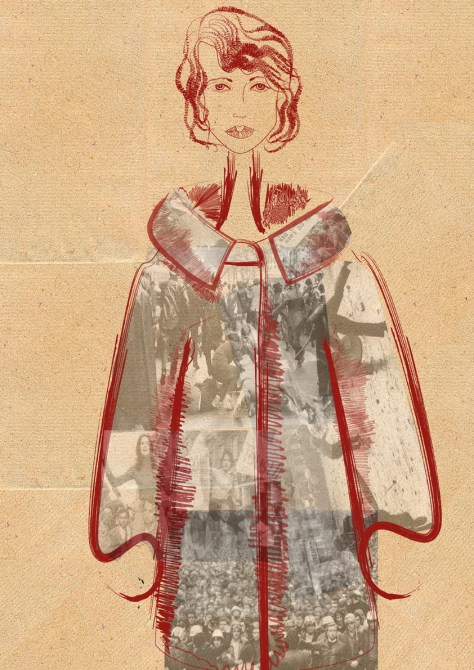
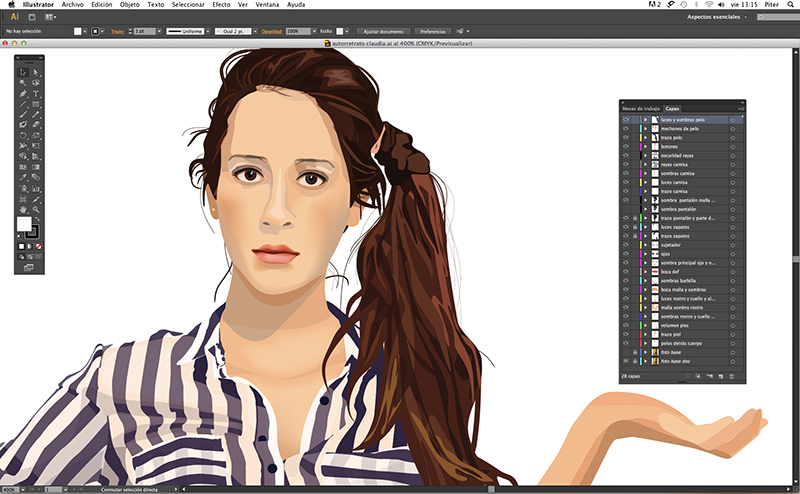
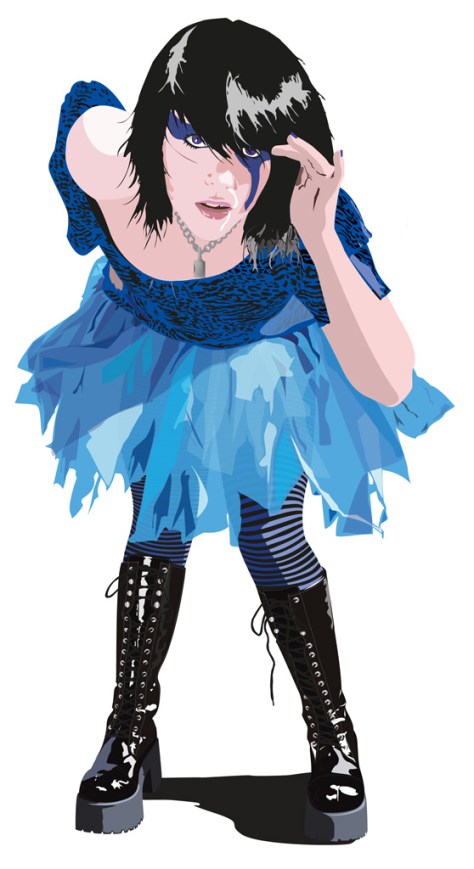
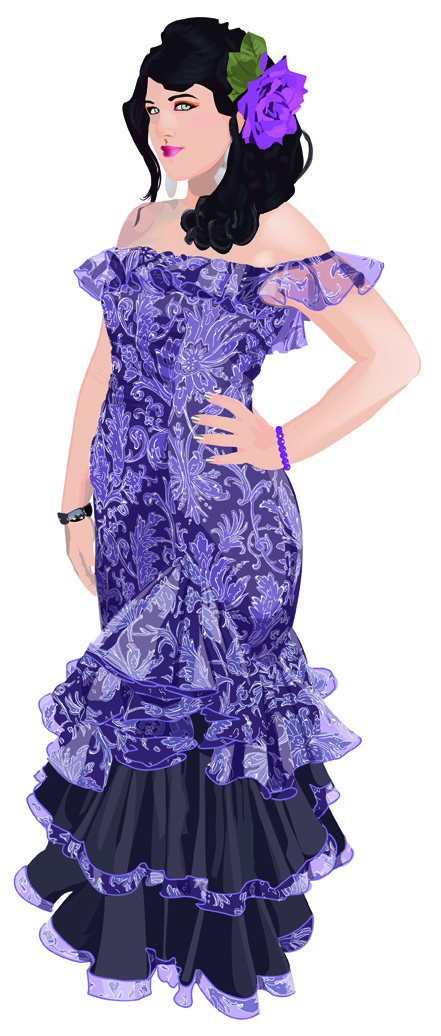
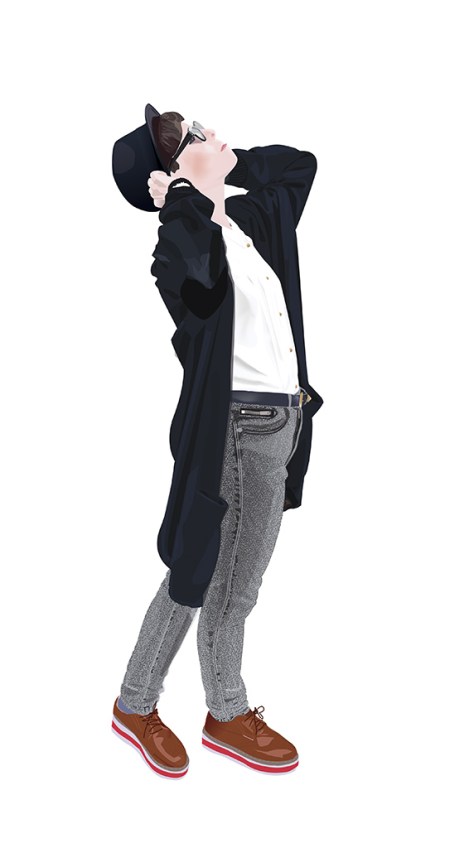
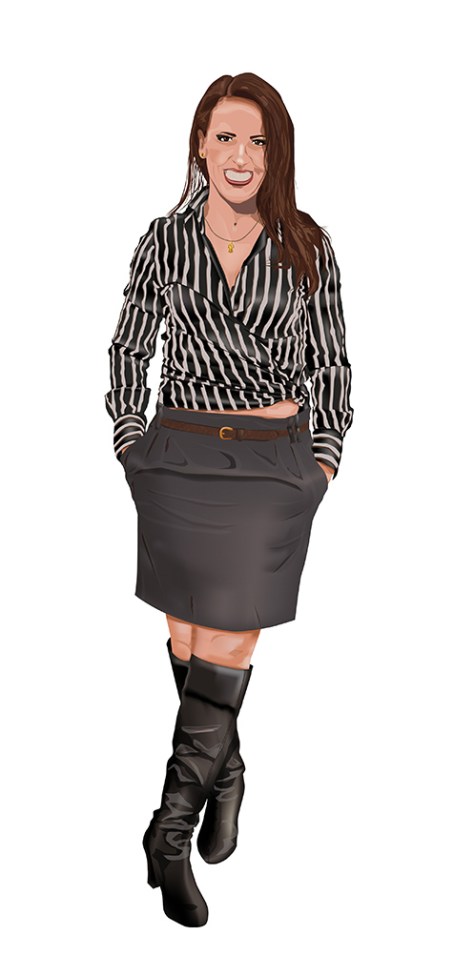
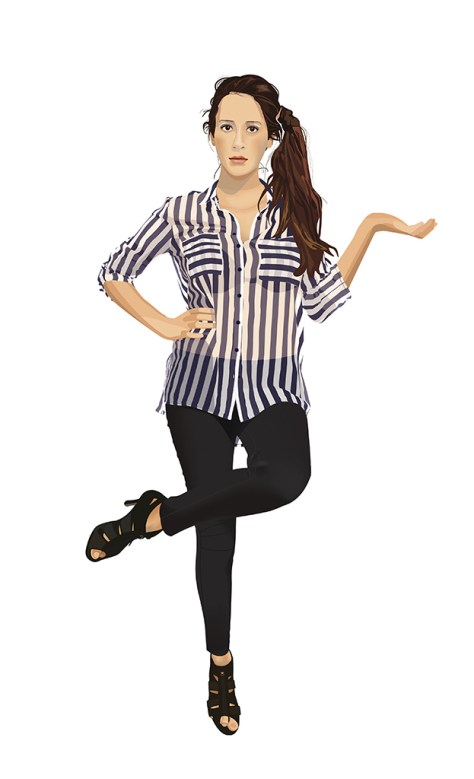
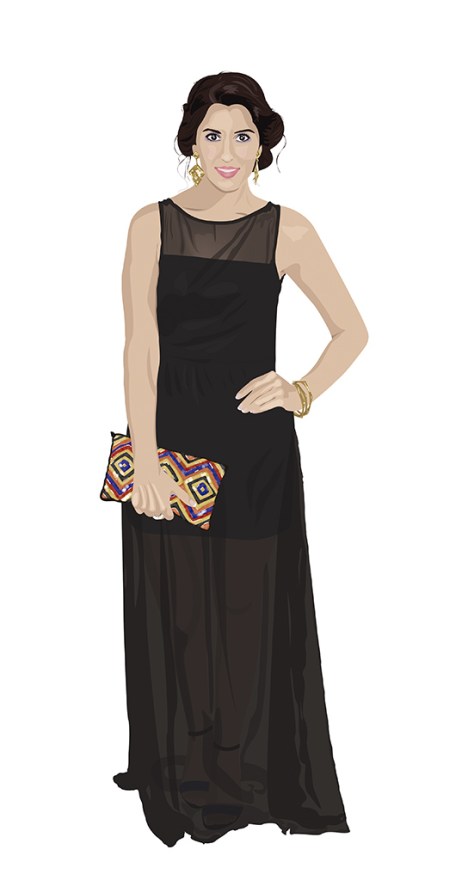
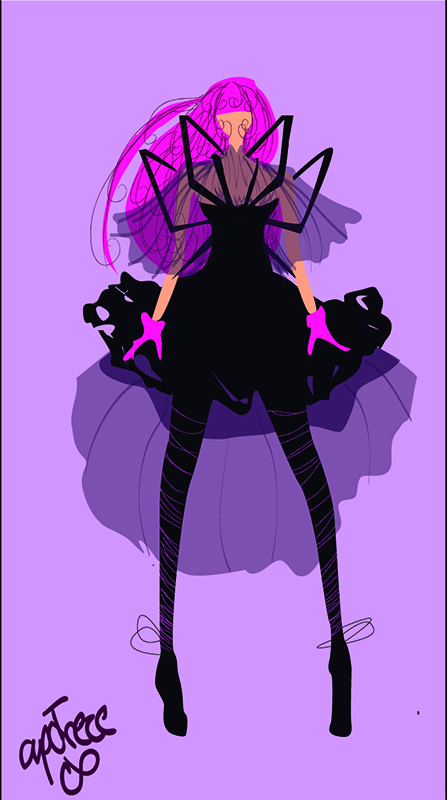
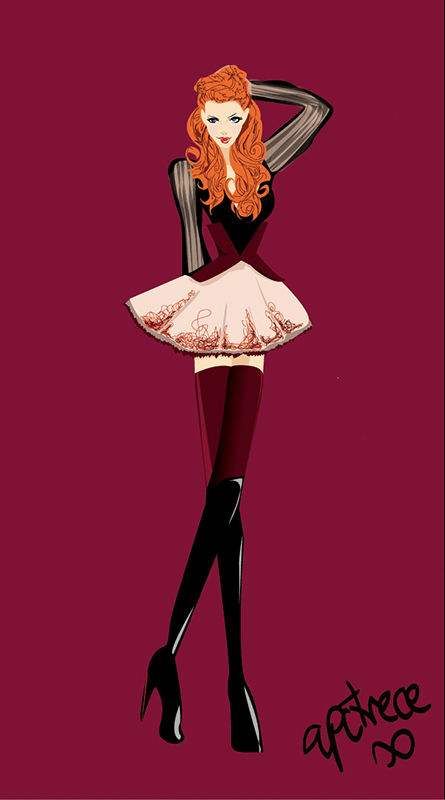
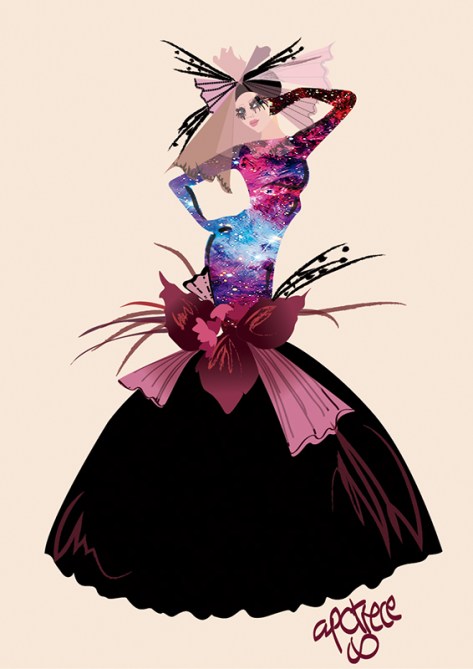
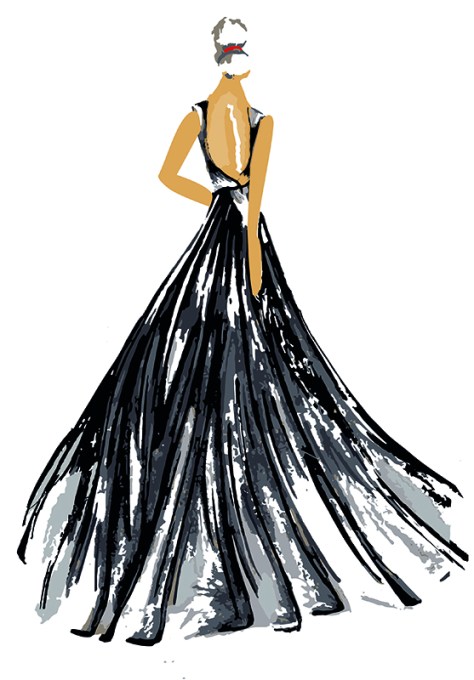
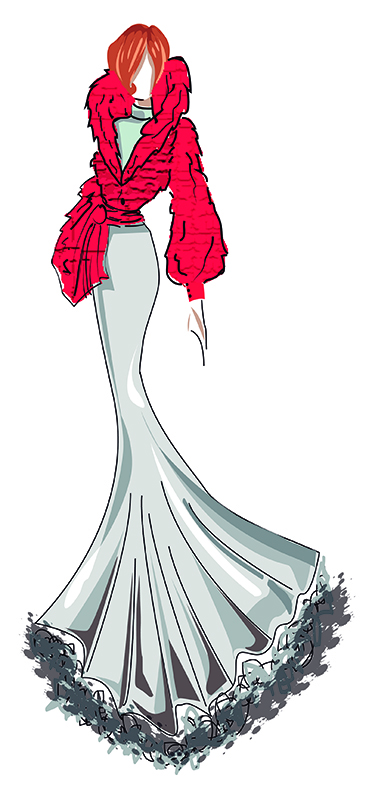
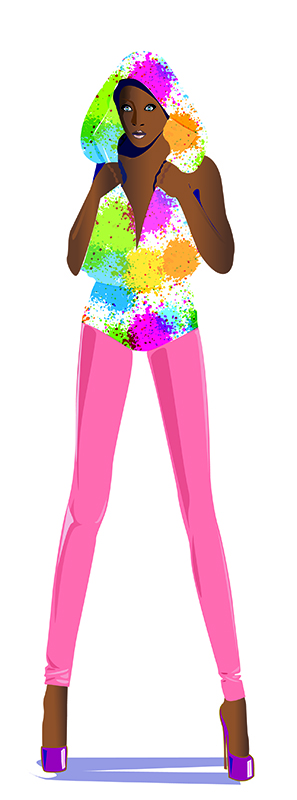
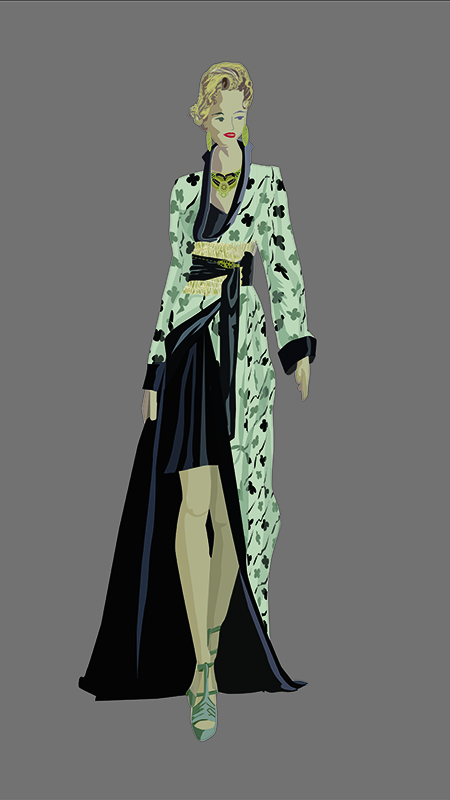
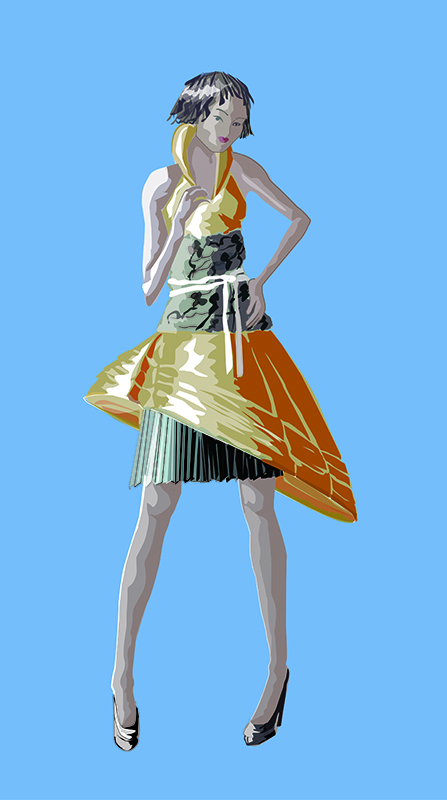
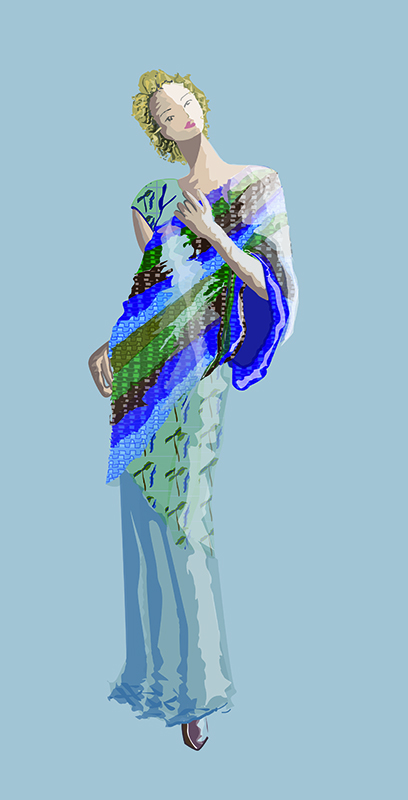
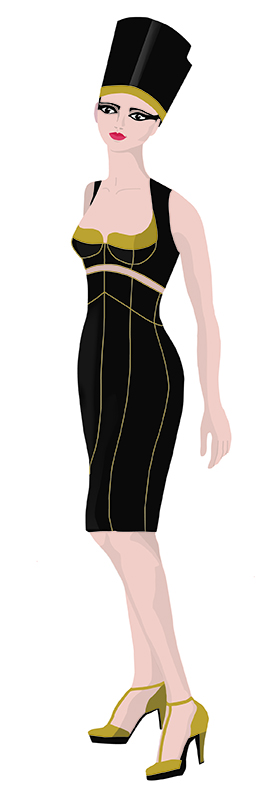
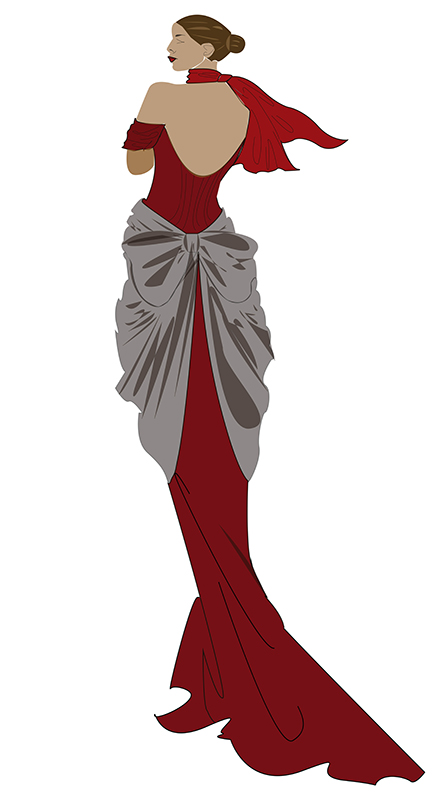
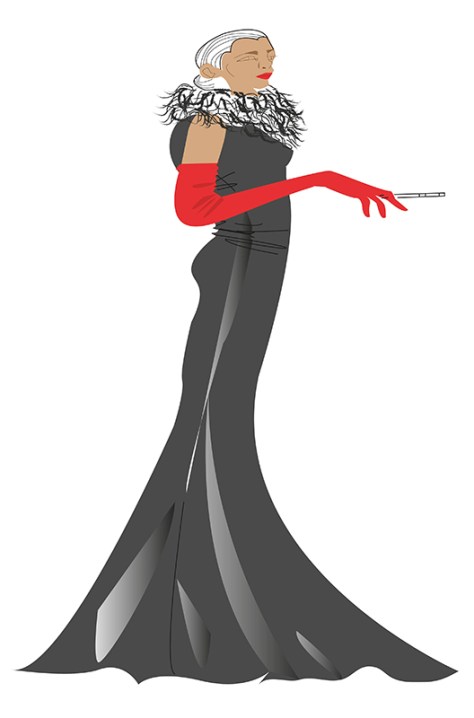
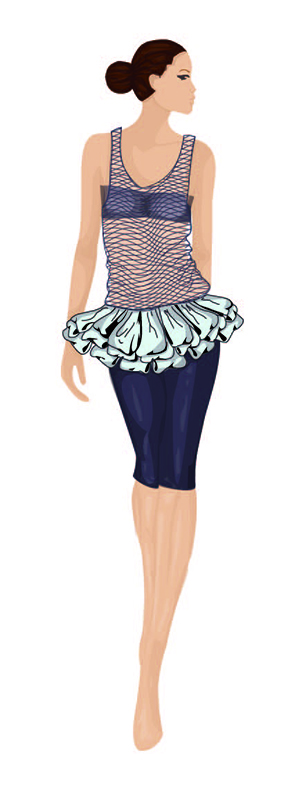
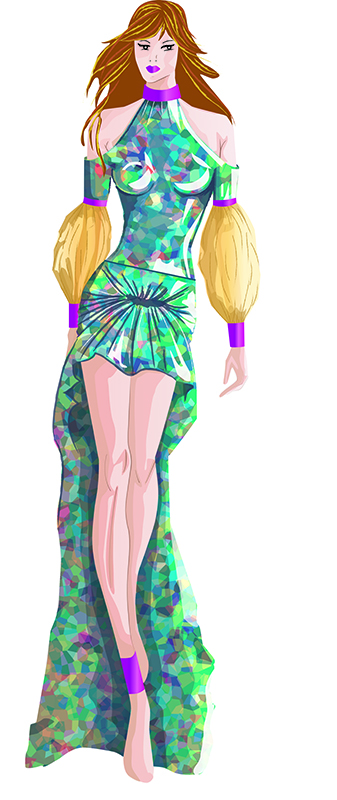
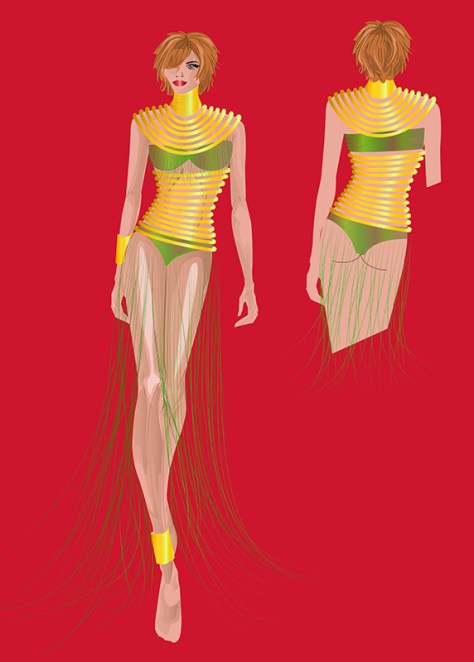
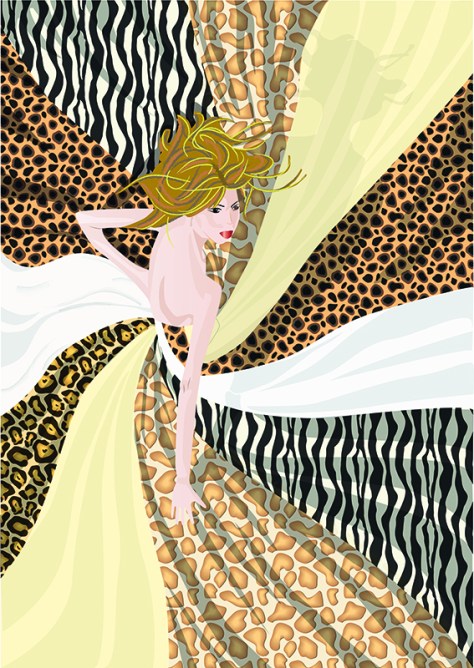
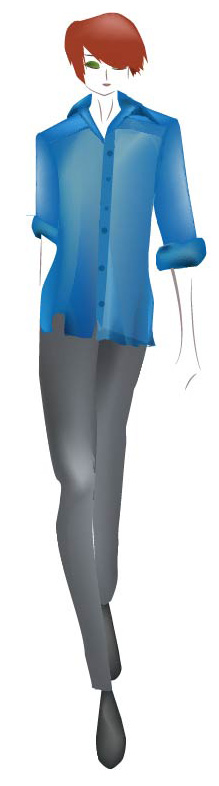
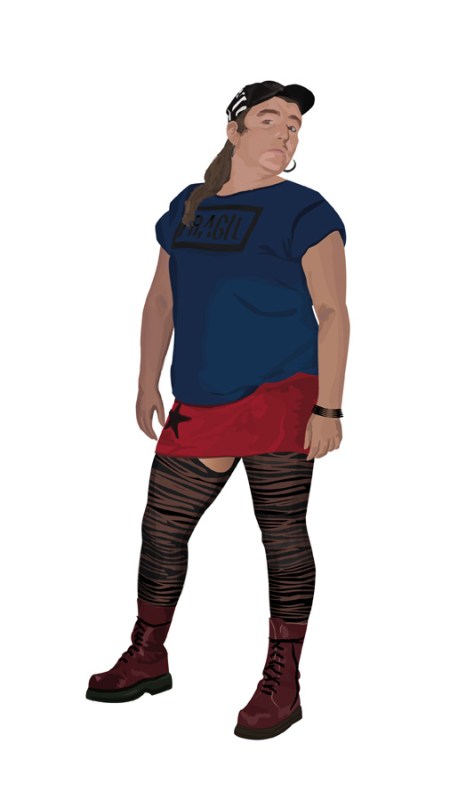
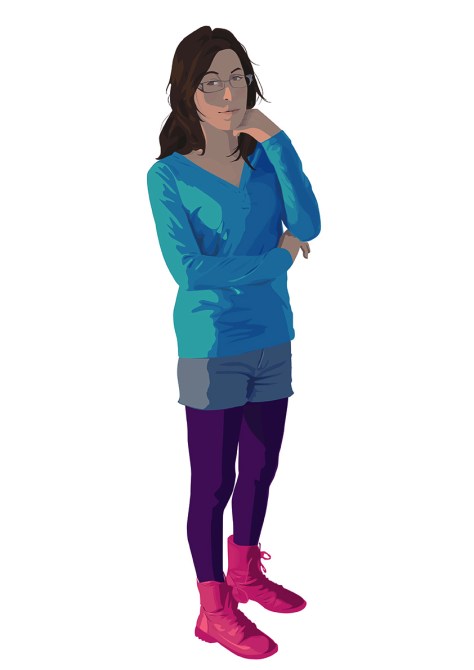
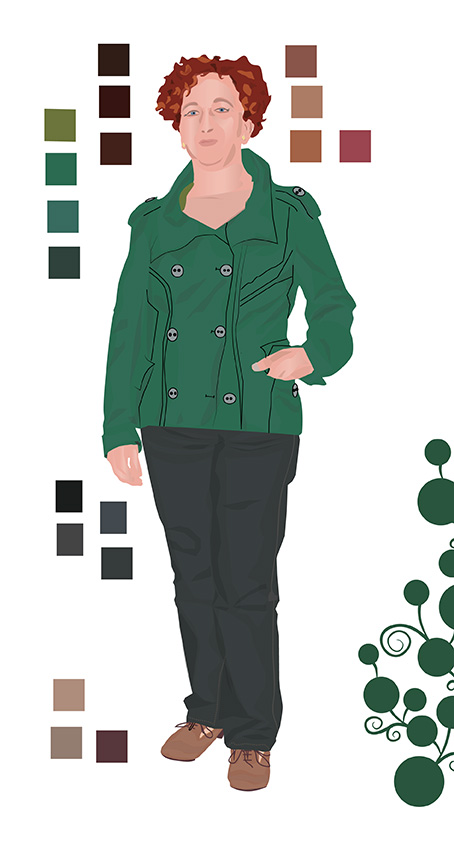
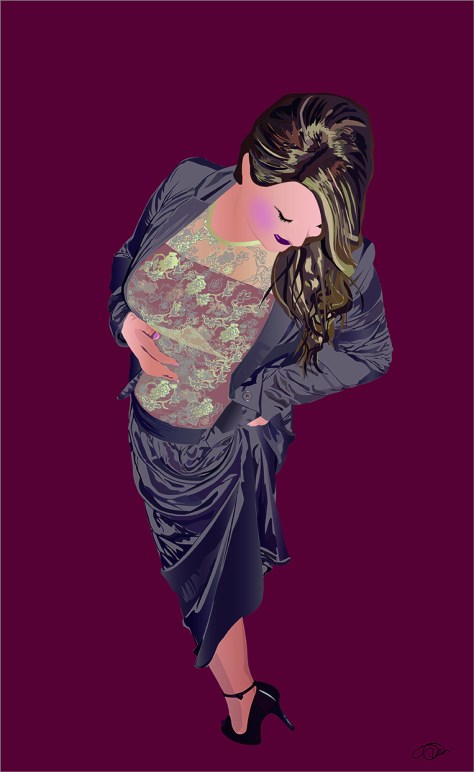
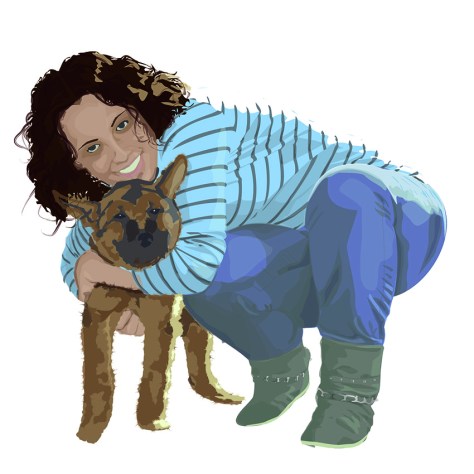
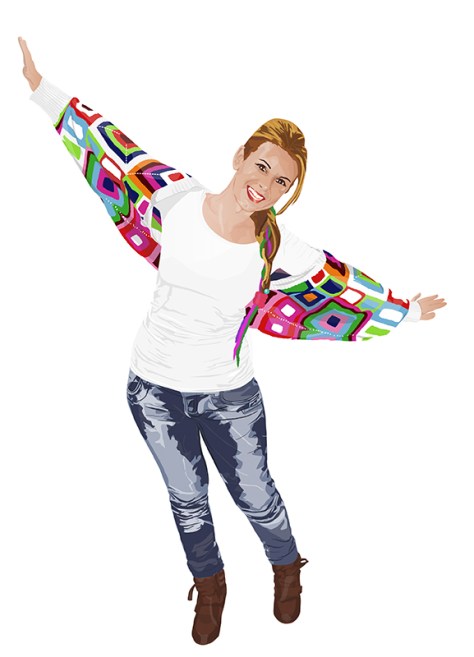
Mostramos a continuación algunas ilustraciones avanzadas de Moda realizadas por los alumnos de primer curso de los Estudios Superiores de Moda de la Escuela de Arte de Cádiz en la asignatura «Representación Vectorial» durante el curso 2012-13.
Ana T.MartaMartaMartaJavierJavierClaudiaClaudiaCharoCataCataCarmenAna A.Ana A.Ana A.Ana F.Ana F.
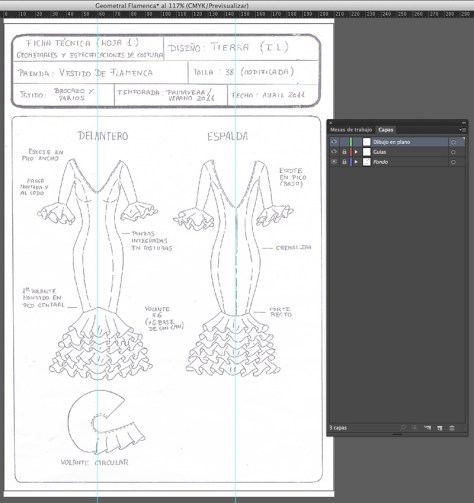
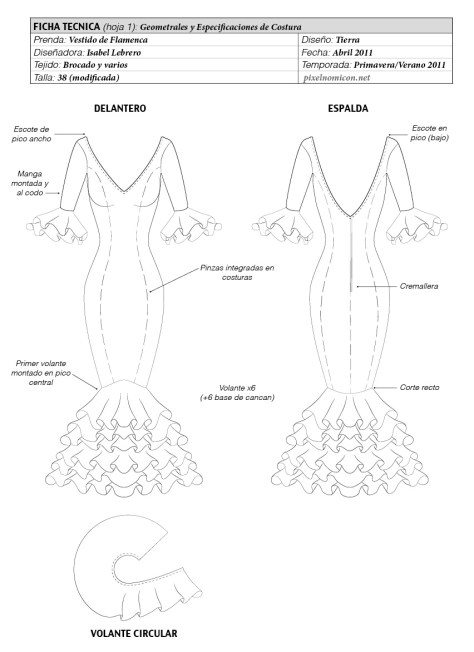
Tercera parte de este tutorial donde explicamos a nuestros alumnos de diseño de moda cómo crear una Ficha Técnica de diseño de vestuario usando varios programas de diseño. Anteriormente habíamos ordenado la información en forma de boceto y habíamos distribuido la información en tablas, ahora procederemos a crear los dibujos que necesitamos. Para ello usaremos Adobe Illustrator y los montaremos posteriormente en InDesign.
1. Creamos el documento de Illustrator y colocamos e incrustamos la imagen del boceto. Lo convertimos en capa plantilla. Creamos una nueva capa para las guias y otra para el dibujo.
Colocamos en una capa plantilla el boceto a dibujar
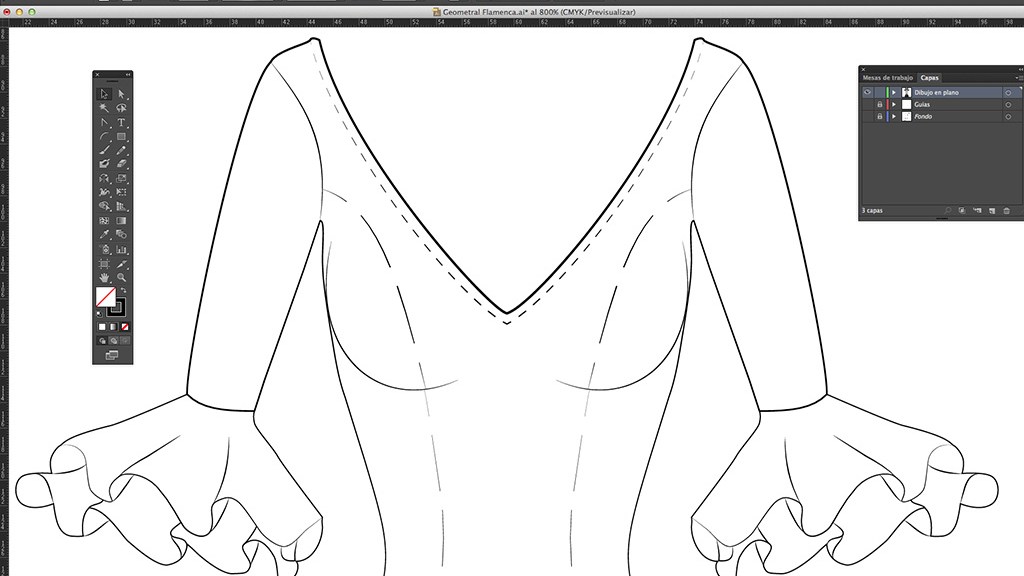
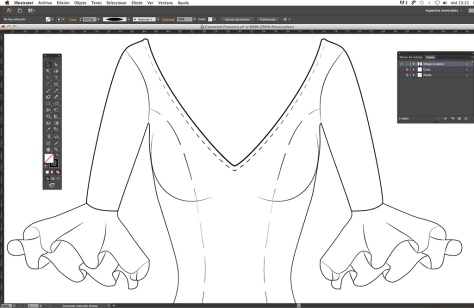
2. Dibujamos con la pluma la mitad del modelo.
Incorporamos detalles a la mitad del dibujo
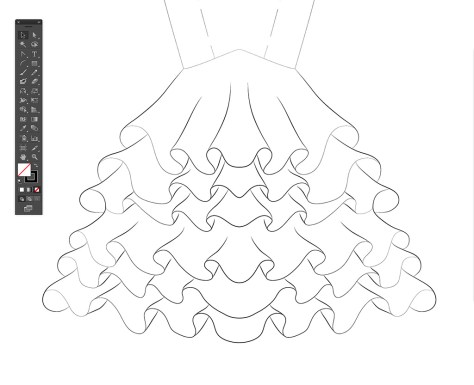
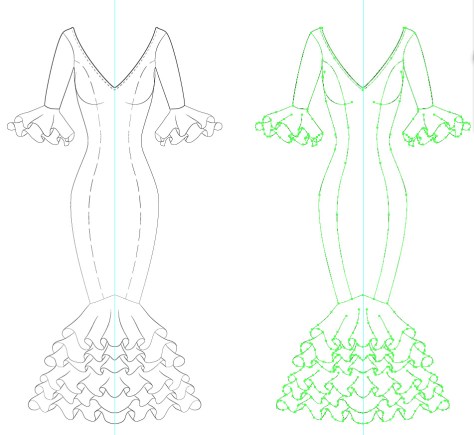
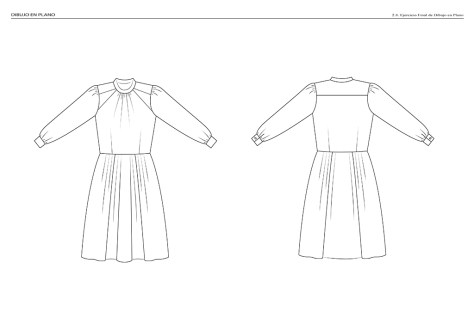
3. Reflejamos el modelo sobre la guía. Unimos las mitades y modulamos el trazo.
Usamos «Refejar» para completar el trajeDetalle de trazos moduladosDetalle de los volantes
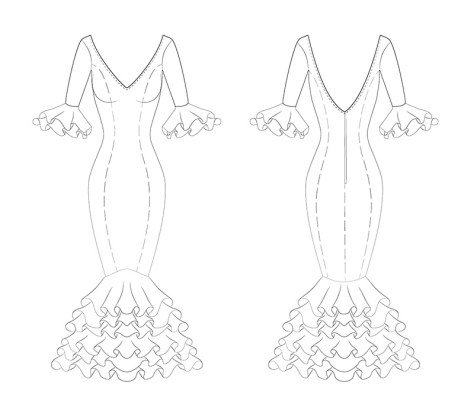
4. Copiamos el Frontal para crear el Posterior: espalda, pinzas, cremallera, mangas y corte recto.
Duplicamos para hacer el modelo posteriorModificamos el reverso: espalda, pinzas, mangas y cremallera
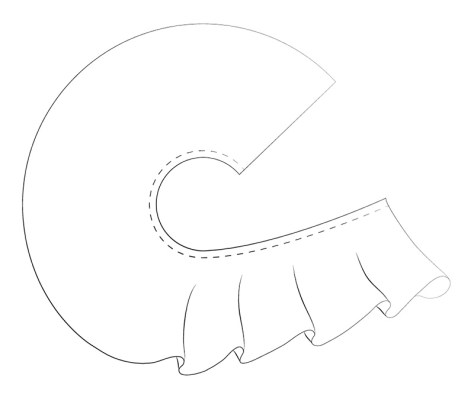
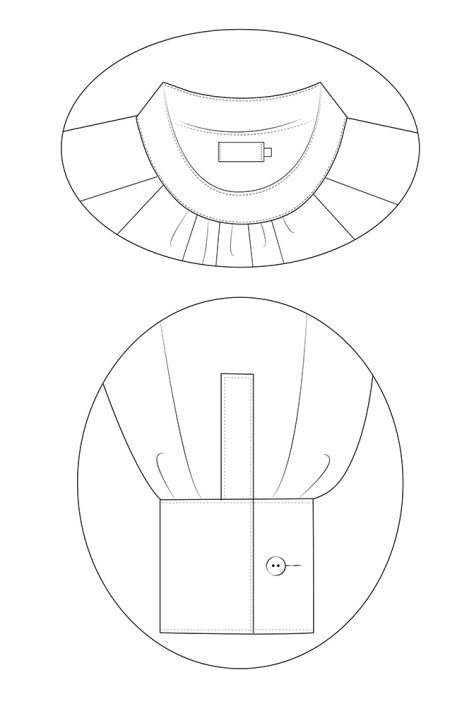
5. Creamos el detalle del volante a partir de círculos concéntricos y modificaciones del trazado.
Volante con trazos modulados
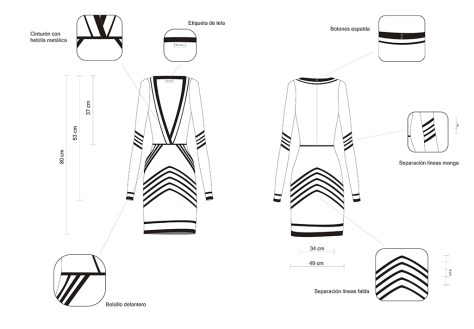
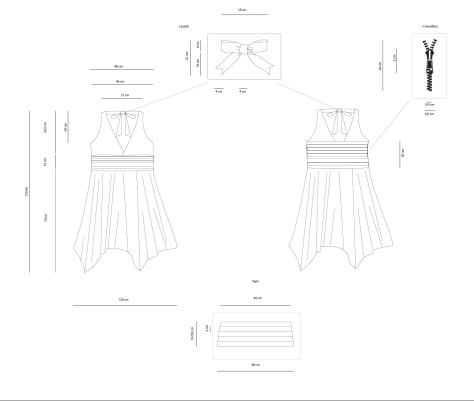
6. Una vez creado todo el dibujo en plano, lo copiamos y lo pegamos en su correspondiente página de InDesign y añadimos el texto con los estilos creados. También hemos usado líneas con puntas de flecha para las indicaciones.
Añadimos el texto al dibujo en plano
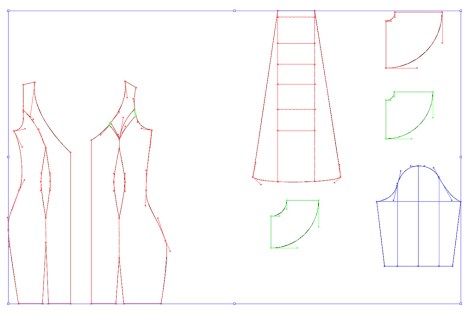
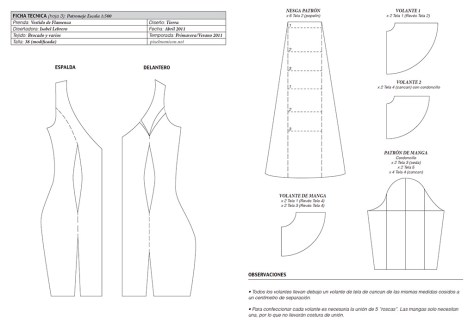
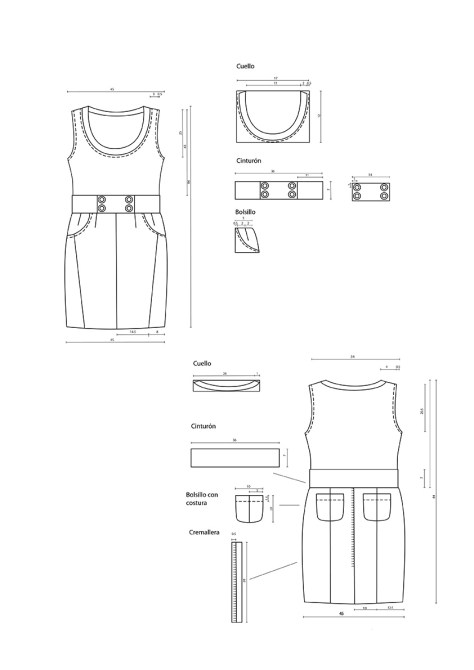
7. Creamos de igual manera los patrones en Illustrator, y los pegamos y les añadimos texto.
Despiece de los patrones con Adobe IllustratorAñadimos el texto al despiece del patronaje
Sólo nos queda colorear el figurín con Photoshop, que veremos en la siguiente entrada.
La segunda entrada en la que mostramos los pasos a seguir para crear una Ficha Técnica de Diseño de Moda.
Una vez tenemos clara la información que queremos usar y como distribuirla (ver entrada anterior), elegimos el software que vamos a utilizar. Lo aconsejable es usar Adobe InDesign.
Vamos a empezar creando las tablas de información de nuestra Ficha Técnica de Moda.
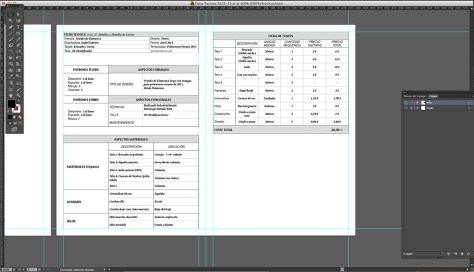
Opción 1. Creación de la Ficha Técnica usando InDesign.
1. Creamos un documento A3 apaisado con 3 páginas y sin usar la opción páginas opuestas. Es recomendable usar 2 columnas para distribuir mejor la información.
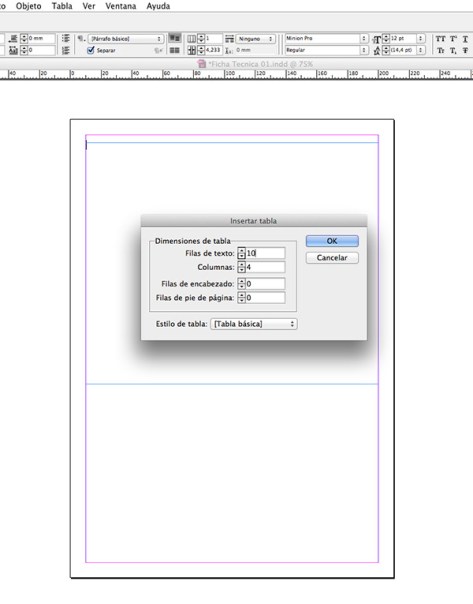
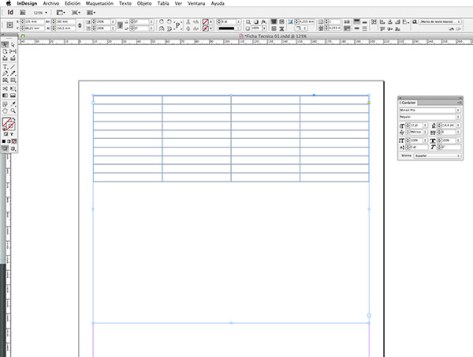
2. Creamos cajas de texto e insertamos tablas con la cantidad de filas y columnas necesarias.
Insertamos la tabla en Marco de TextoCreación de Tabla
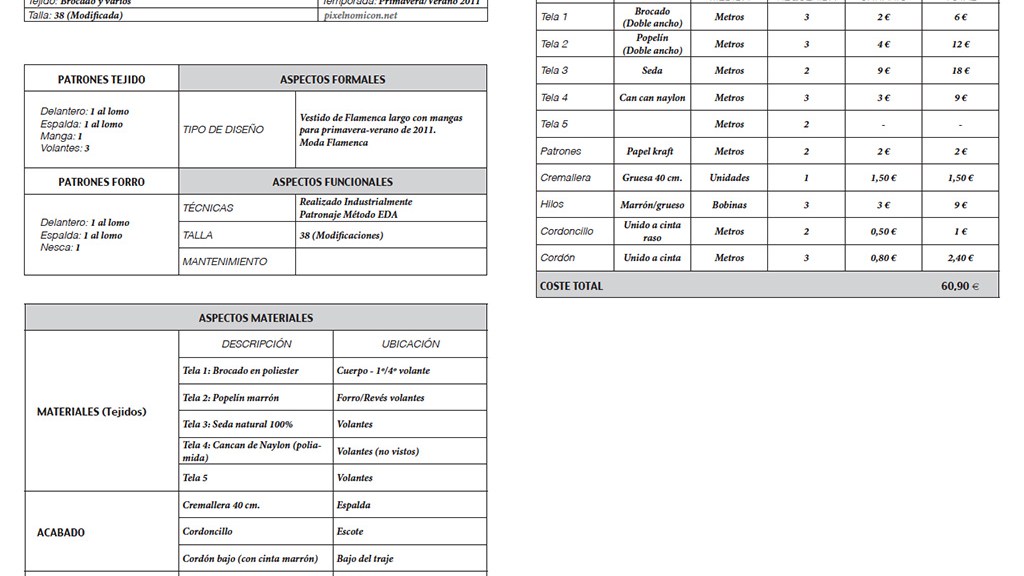
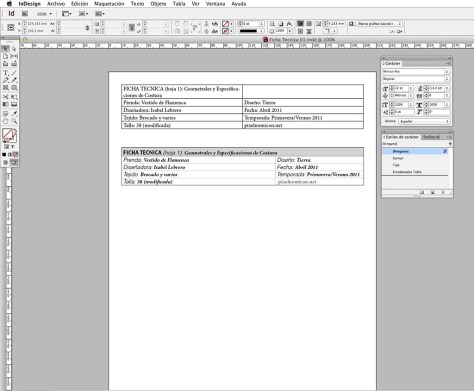
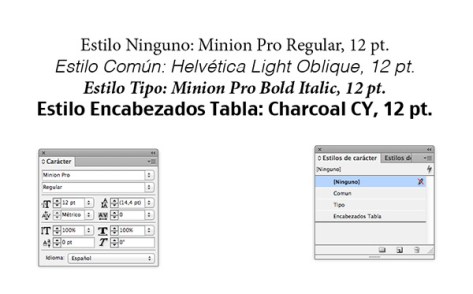
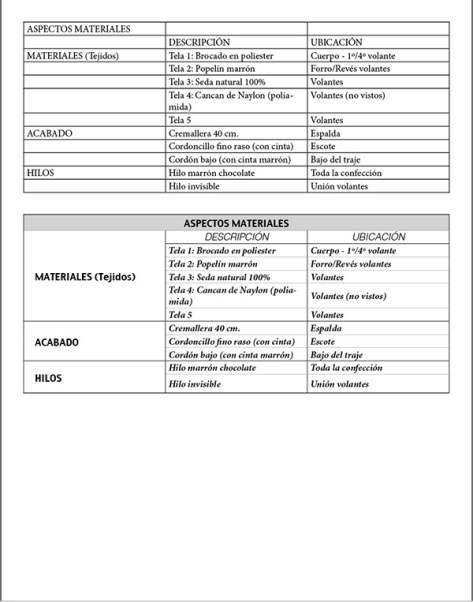
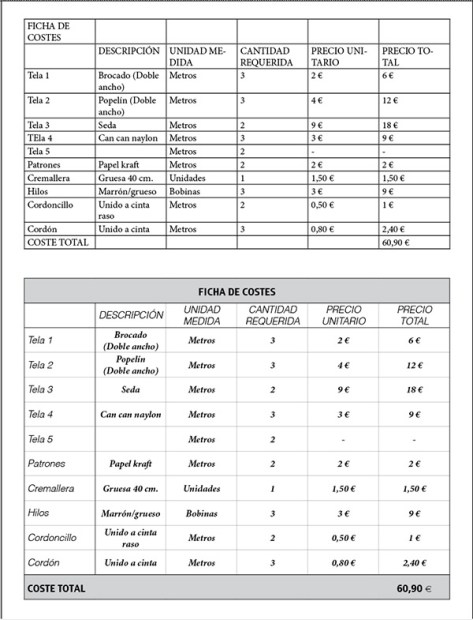
3. Escribimos la información en las celdas. A continuación Combinamos y distribuimos las celdas como hemos explicado en clase y damos formato al texto y a las tabla. Los estilos de texto usados son los mostrados en la siguiente imagen, y los grosores de líneas de 0,75 puntos para los bordes y 0,25 puntos para las líneas internas.
Tabla de datos de Ficha Técnica, sin y con formatoEstilos utilizados en Ficha TécnicaTabla de Materiales sin y con formatoTabla en Indesign sin y con formatoTabla de Costes sin y con formato
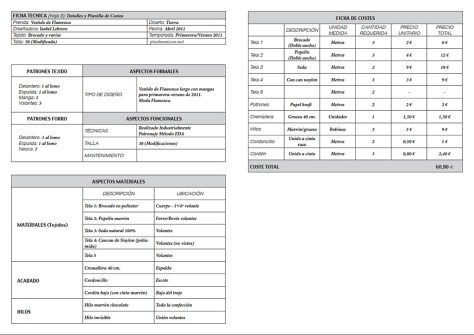
4. Colocamos las tablas en su lugar.
Ficha Técnica: Tablas acabadas
Opción 2. Combinar Indesign y Adobe Illustrator
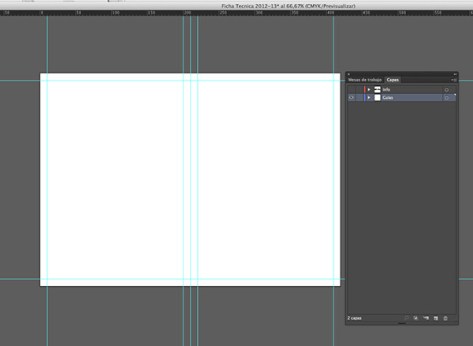
Si preferimos hacer el montaje final en Illustrator, podemos crear las tablas en InDesign, que es más sencillo, y copiarlas y pegarlas en Illustrator. A veces nos da un problema al hacer esto: Algunos textos se convierten en trazados vectoriales y no se pueden editar.
Documento A3 en Illustrator con Lineas Guía para Ficha TécnicaTablas creadas en InDesign copiadas en Illustrator
Opción 3. Creación de la Ficha Técnica en Illustrator
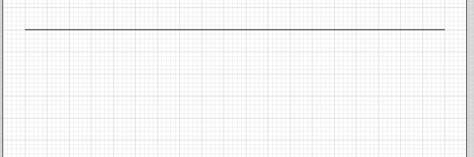
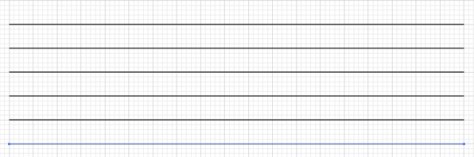
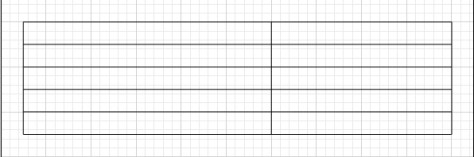
Como Illustrator no permite el uso de tablas, solo de distribuir las cajas de texto en filas y columnas, debemos crear las tablas «a mano», esto es, crear líneas, agruparlas, y escribir y colocar el texto independientemente.
Esta opción es mucho más difícil y lenta. Recomendamos usar la Cuadrícula y la opción «Ajustar a Cuadrícula»
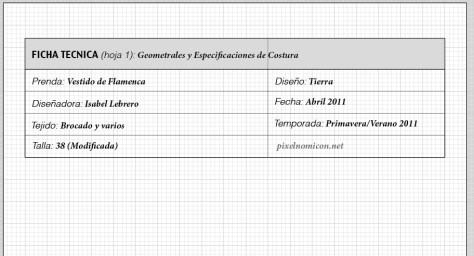
Creamos una línea del tamaño deseadoDuplicamos la líneaCreamos el resto de líneasCambiamos el grosor a las líneas, movemos la superior e insertamos fondo grisTabla de datos final en Illustrator
En la siguiente entrada podemos ver cómo realizar los dibujos en plano para incorporarlos a la Ficha técnica. Pulsar aquí para ir a la entrada.
Ejercicio de Ilustración Vectorial Avanzada de los alumnos de los Estudios Superiores de Moda de primer curso de la Escuela de Arte de Cádiz durante el curso 2012-13.
A continuación mostramos ejemplos del ejercicio «Diseño Libre» de la asignatura «Representación Vectorial» de primer curso de los Estudios Artísticos Superiores de Moda de la Escuela de Arte de Cádiz.
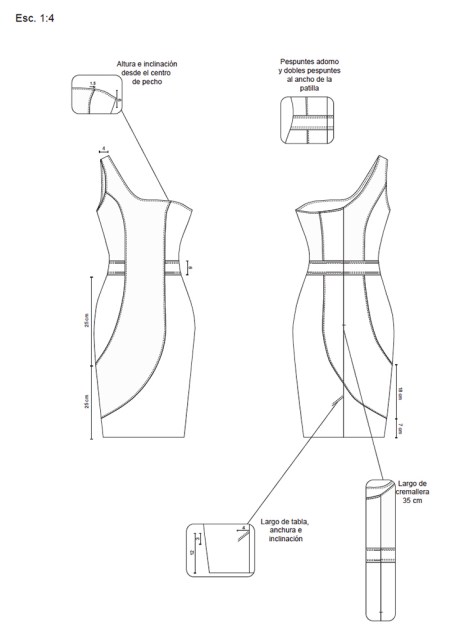
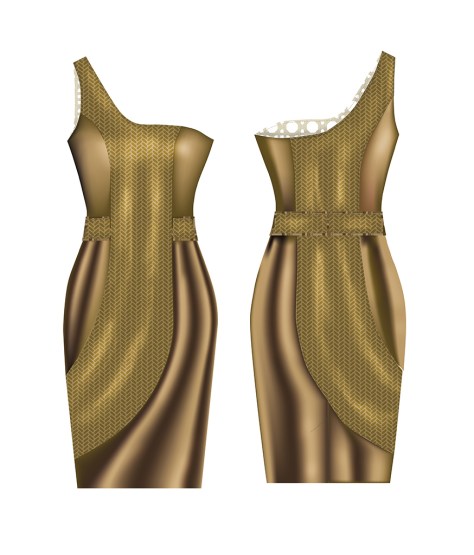
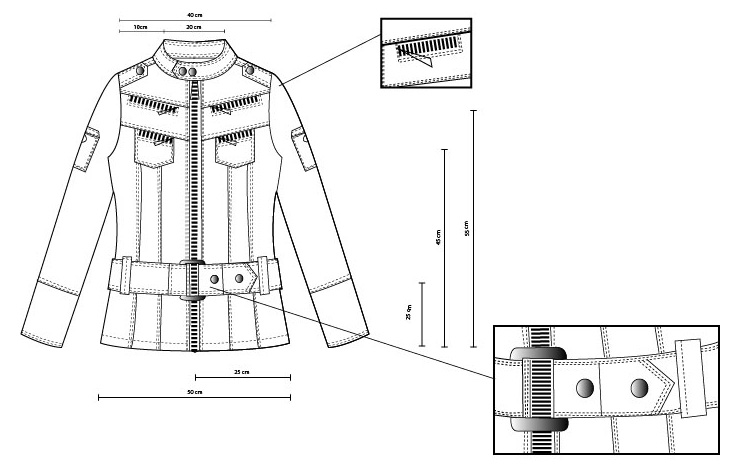
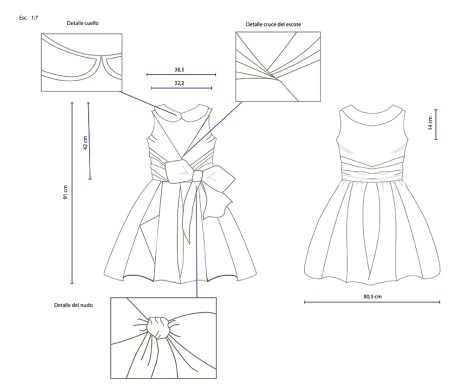
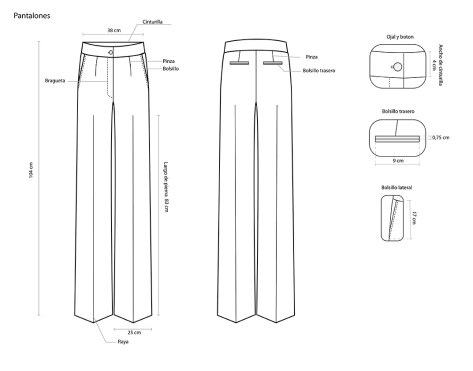
El objetivo del ejercicio era realizar los Geometrales de un diseño propio del alumno, con cotas, detalles y variaciones en color del modelo optativo.
Carmen Vioque. Diseño en PlanoCarmen Vioque. Diseño en PlanoJavier Cañas. Diseño en PlanoJavier Cañas. Diseño en PlanoJavier Cañas. Diseño en PlanoJavier Cañas. Diseño en PlanoMarta Manzano. Diseño en PlanoMarta Manzano. Diseño en Plano
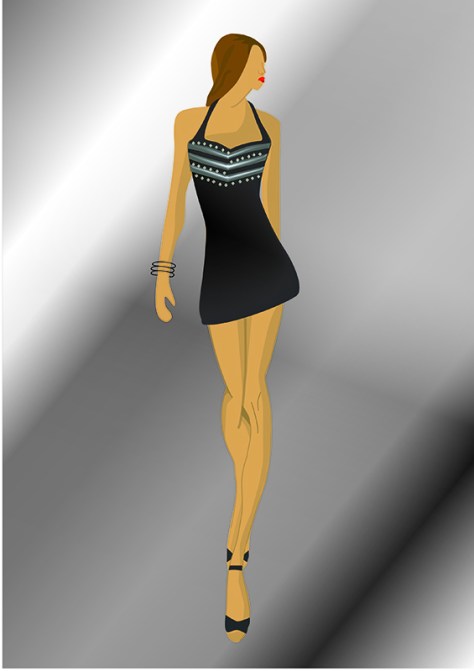
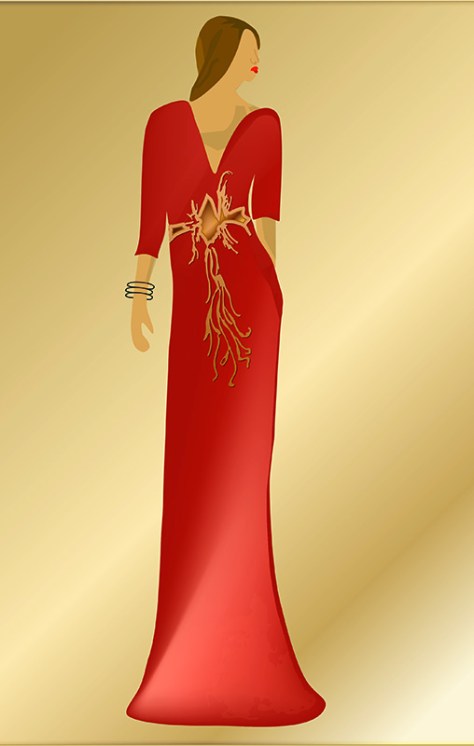
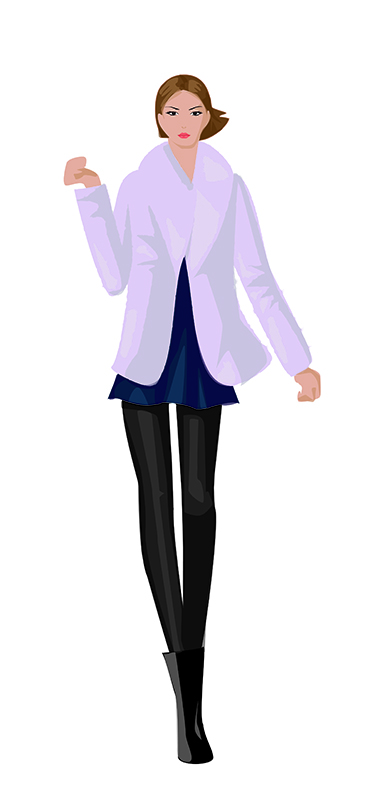
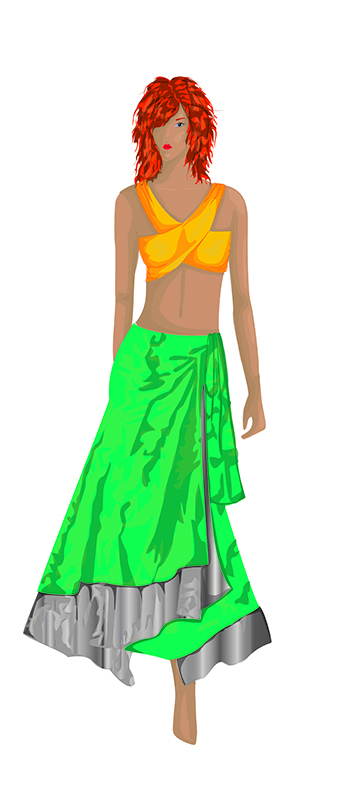
Algunos ejemplos de Diseños de Moda realizados por los alumnos de 2º Curso del Ciclo de Estilismo de Indumentaria en el Módulo Diseño Asistido por Ordenador usando Adobe Illustrator…
Arantxa. Figurín de Moda 1Arantxa. Figurín de Moda 2Arantxa. Figurín de Moda 3Elena. Figurín de Moda 1Elena. Figurín de Moda 2Elena. Figurín de Moda 3Elena. Figurín de Moda 4Juana. Figurín de Moda 1Juana. Figurín de Moda 2Marijose. Figurín de Moda 1Mari Jose. Figurín de Moda 2
Marina. Figurín de ModaMontse. Figurín de Moda 1Montse. Figurín de Moda 2Verónica. Figurín de Moda 1Verónica. Figurín de Moda 2Verónica. Figurín de Moda 3Victoria. Figurín de Moda 1Victoria. Figurín de Moda 2Victoria. Figurín de Moda 3Violeta. Figurín de Moda
Una de mis prácticas preferidas, Ilustración Vectorial Avanzada con Adobe Illustrator. 2º Curso de Estilismo de Indumentaria, curso 2012-13, Escuela de Arte de Cádiz…
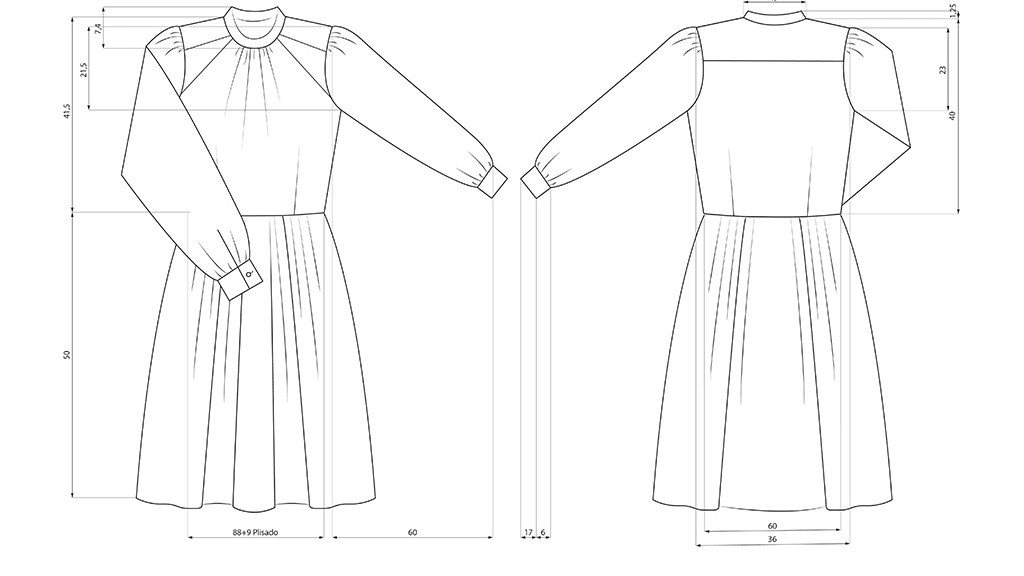
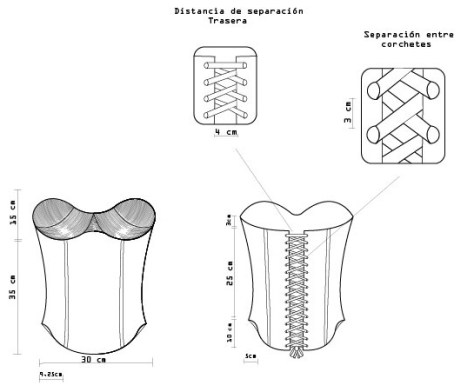
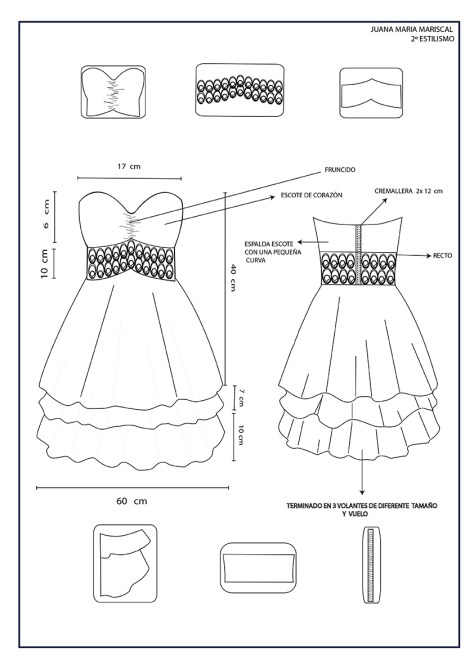
Después de realizar algunos ejercicios de copia, los alumnos de Estilismo de Indumentaria realizaron el dibujo en plano de un diseño de moda propio. Estos son algunos ejemplos:
Ana: Dibujo en plano. ModaArantxa : Dibujo en plano. ModaJoana : Dibujo en plano. ModaJuana : Dibujo en plano. ModaMaria Jose: Dibujo en plano. ModaMarina : Dibujo en plano. ModaMaria Teresa: Dibujo en plano. Moda 1Maria Teresa: Dibujo en plano. Moda 2Verónica: Dibujo en plano. ModaVictoria Rodríguez: Dibujo en plano. Moda
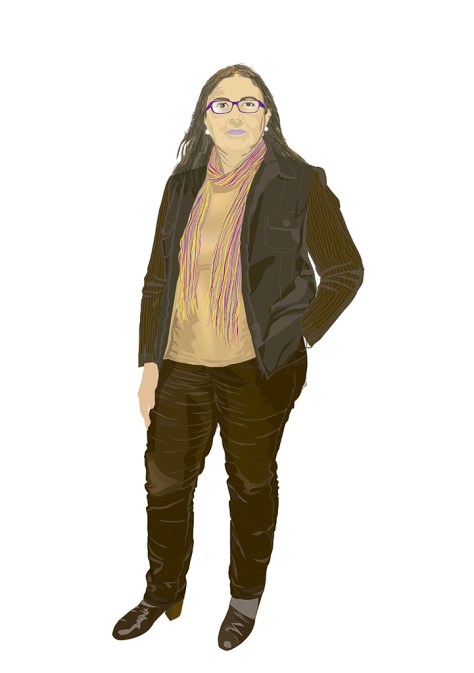
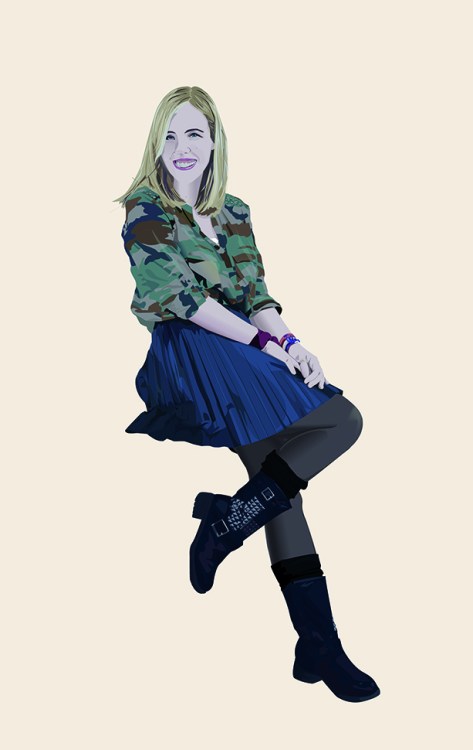
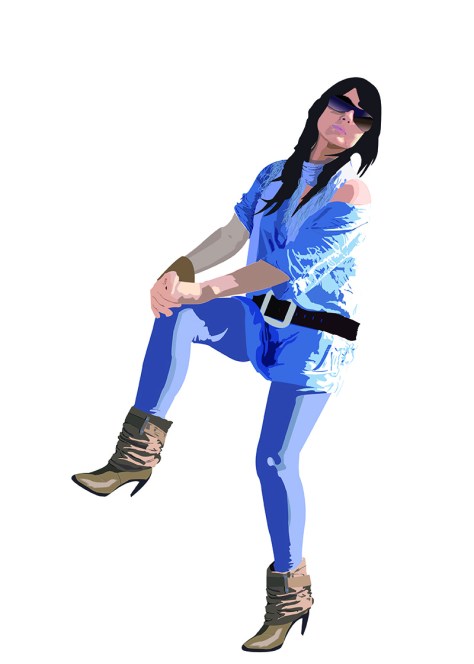
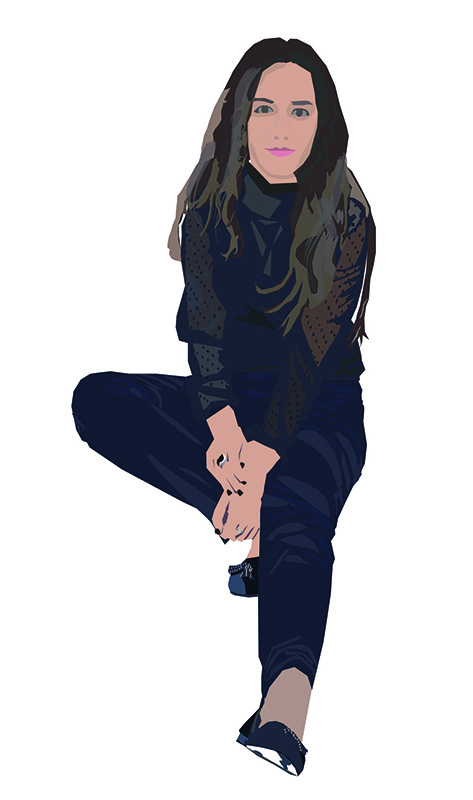
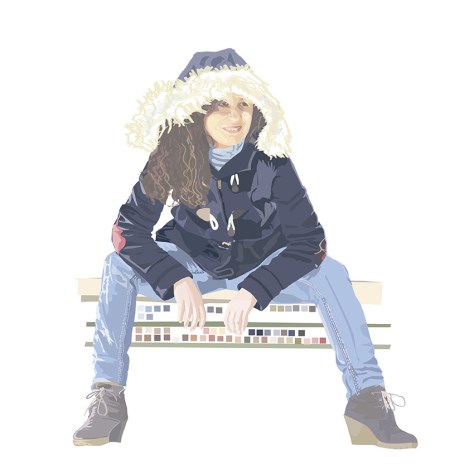
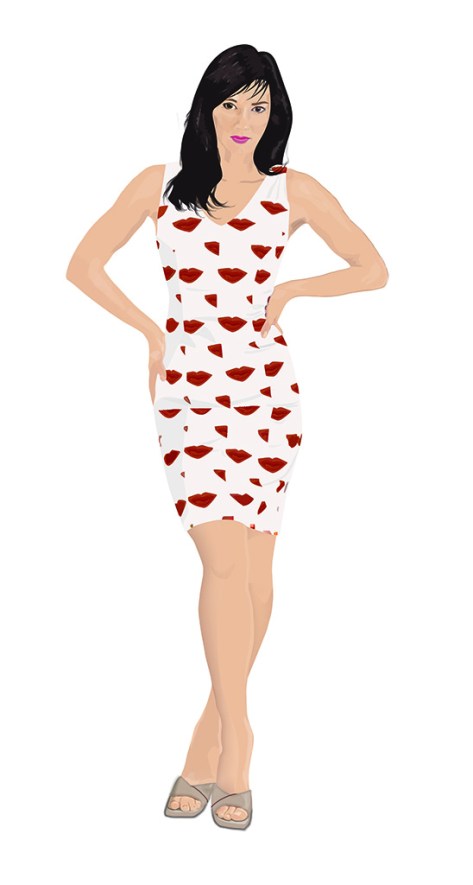
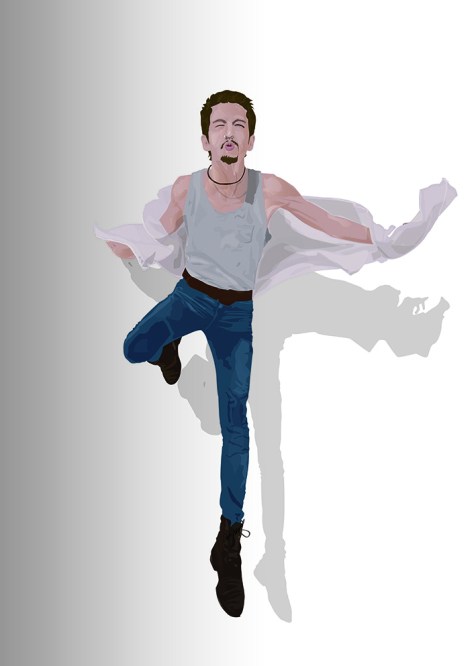
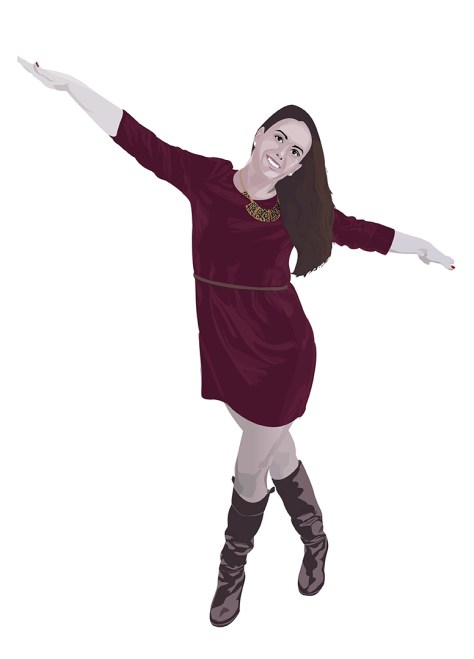
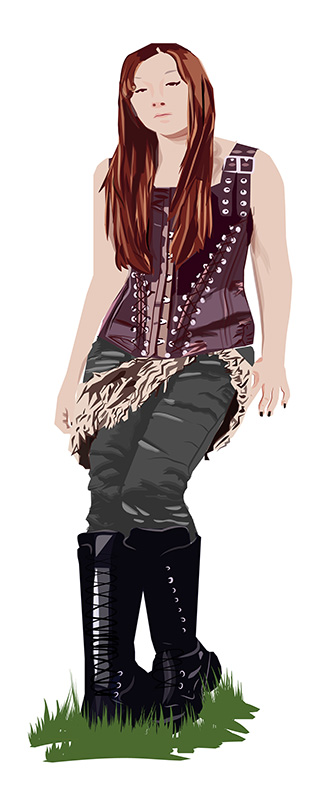
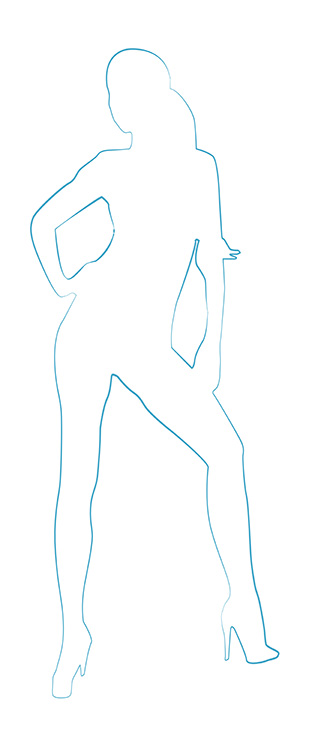
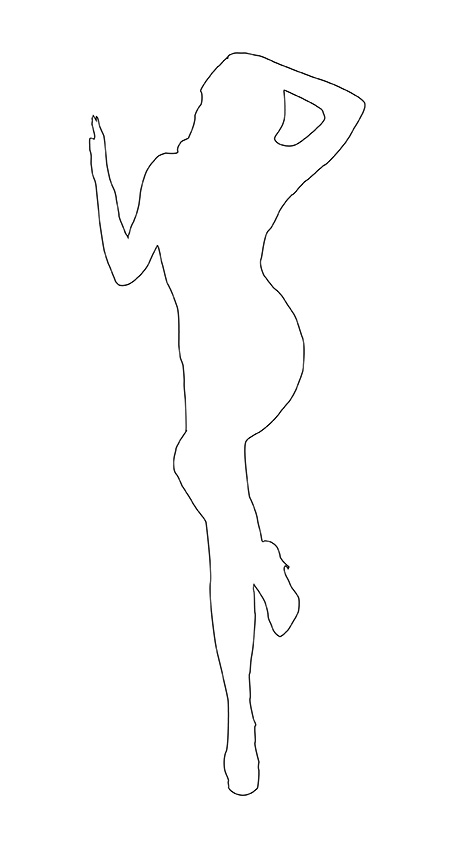
El segundo ejercicio de aprendizaje de Illustrator es trabajar con la pluma y los tipos de puntos vectoriales. Para ello los alumnos se basaron en una fotografía para adquirir la destreza de dibujar una silueta. Estos son algunos ejemplos de este año en Diseño Asistido por Ordenador (DAO) de 2º Curso de Estilismo de Indumentaria:
Alba: Silueta de modaAna: Silueta de modaArantxa : Silueta de modaJuana : Silueta de modaMaria Jose : Silueta de modaMarina : Silueta de modaPepe : Silueta de moda
Diseño y creación digital | Escuela de Arte de Cádiz






































 pixelnomicon