Archivo de la etiqueta: Adobe Illustrator

Retratos Medios Informáticos Gráfica 14-15 (2)

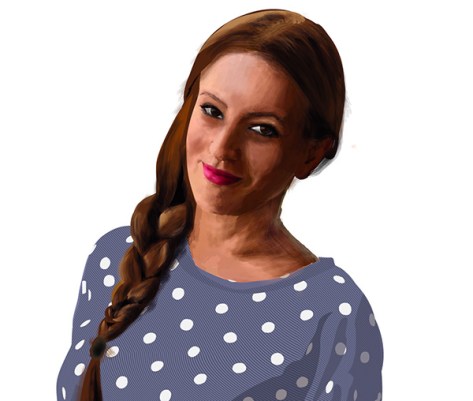
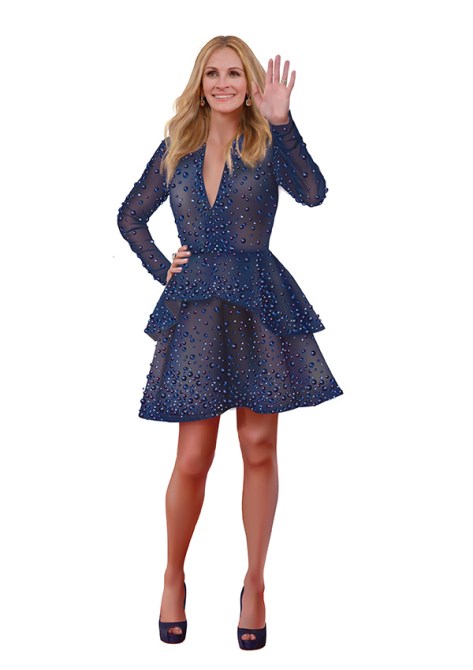
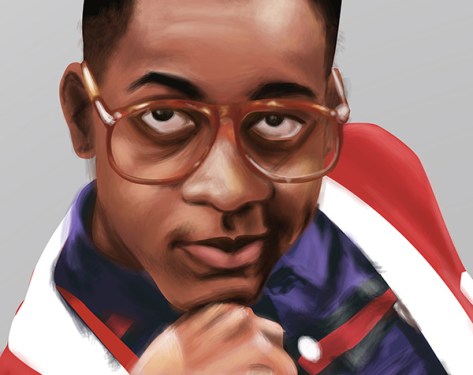
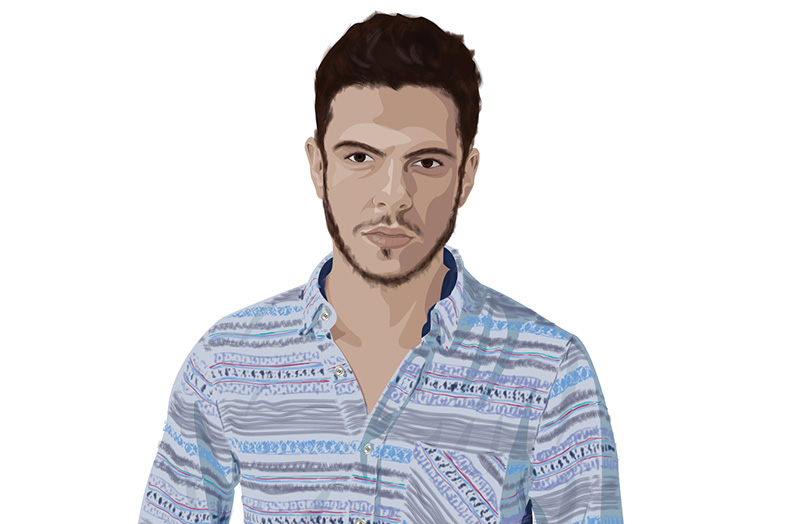
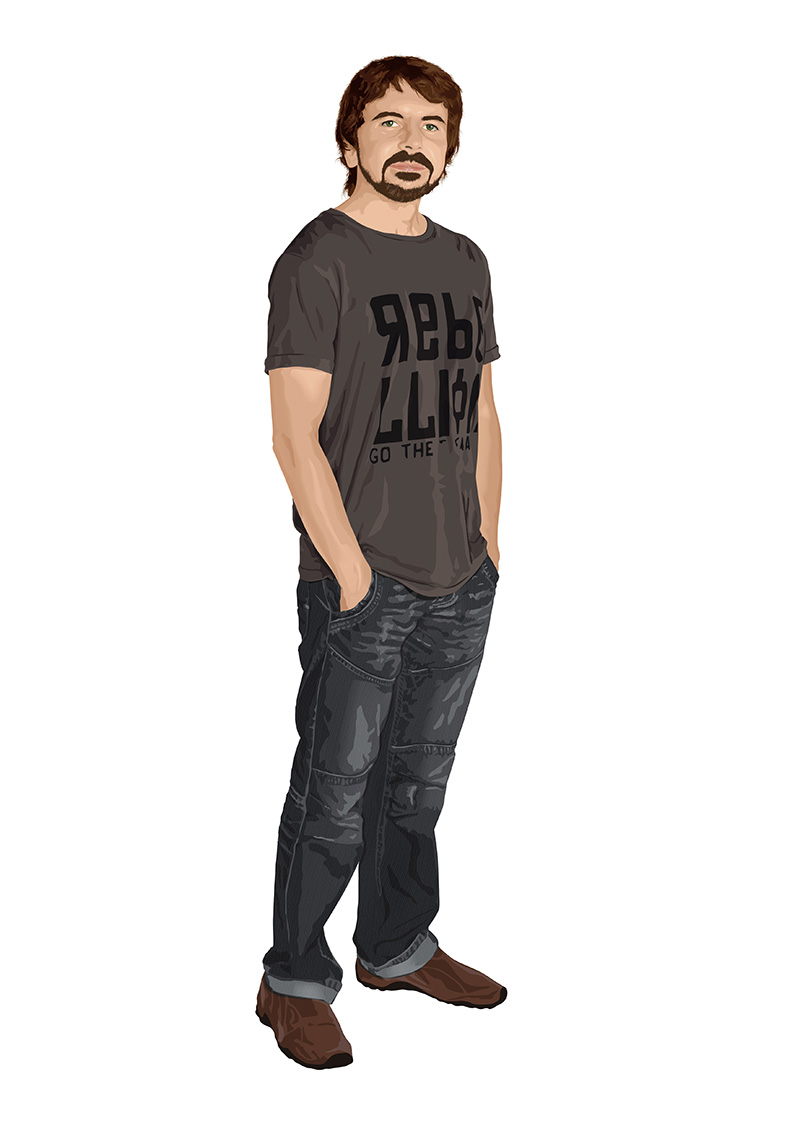
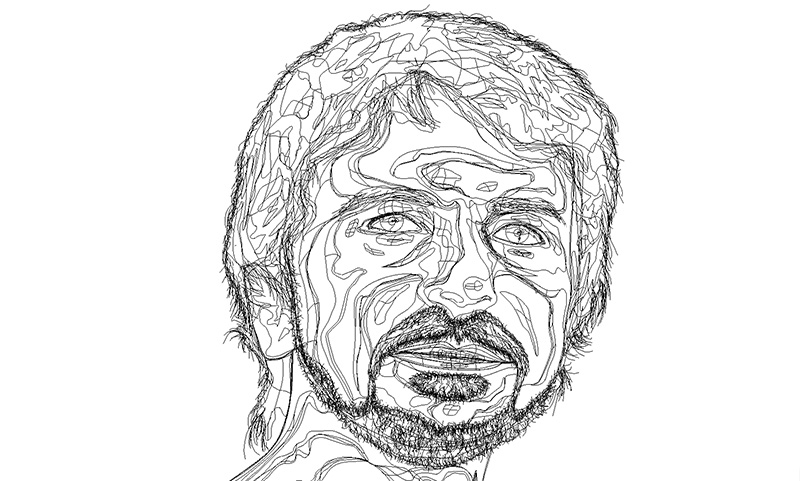
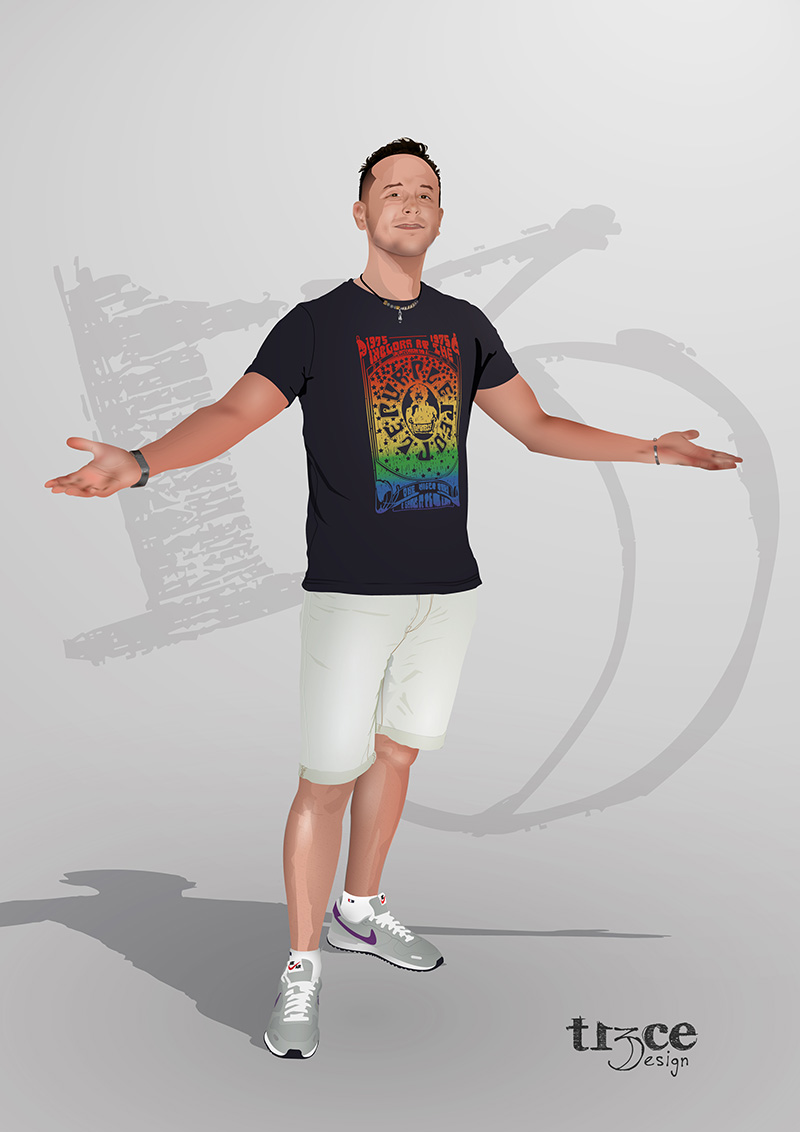
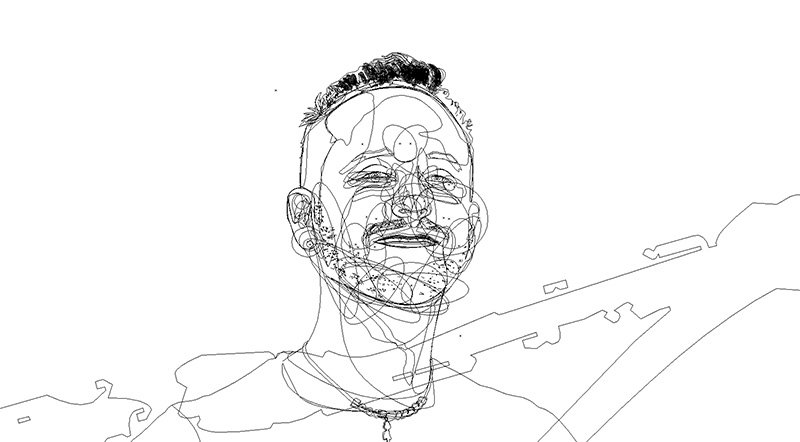
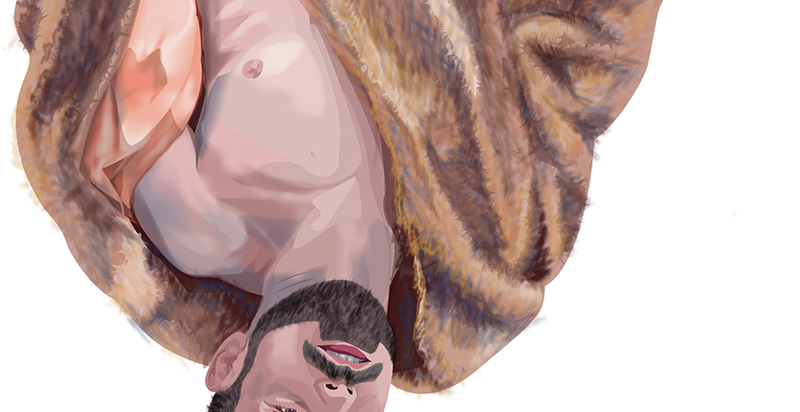
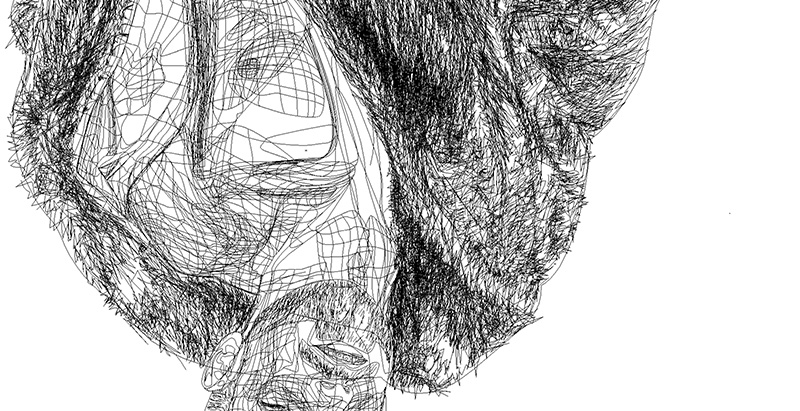
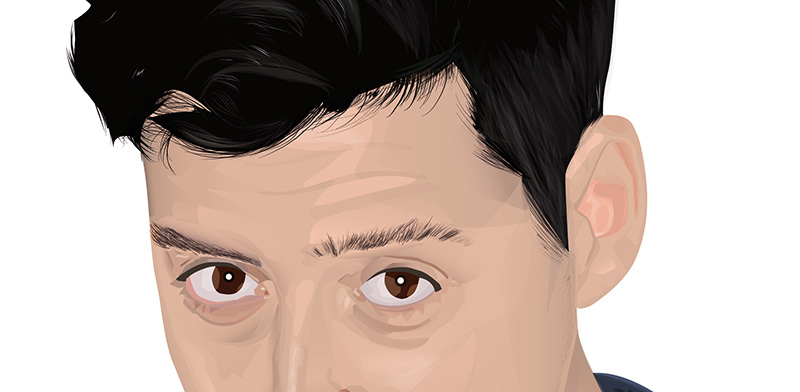
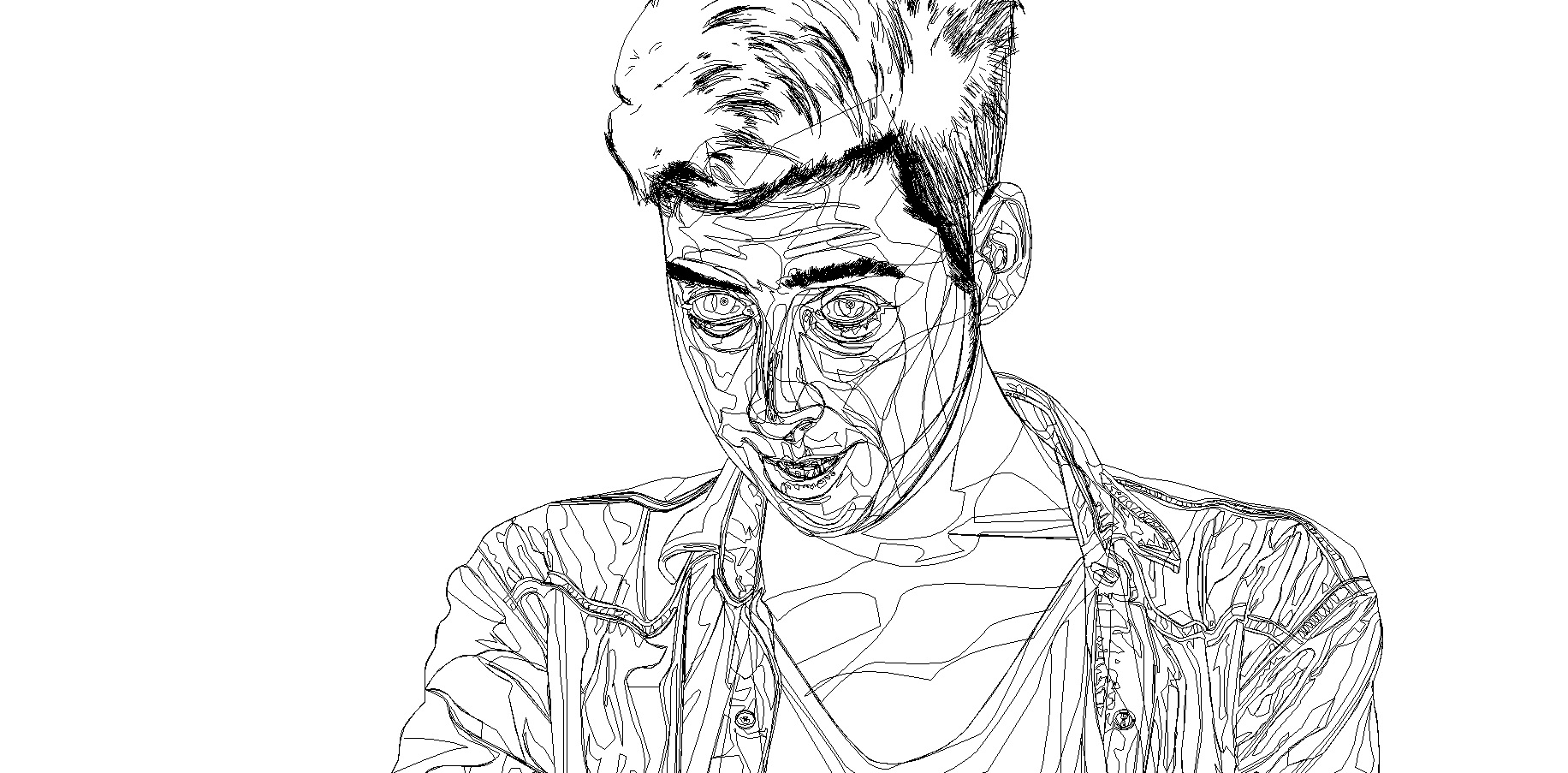
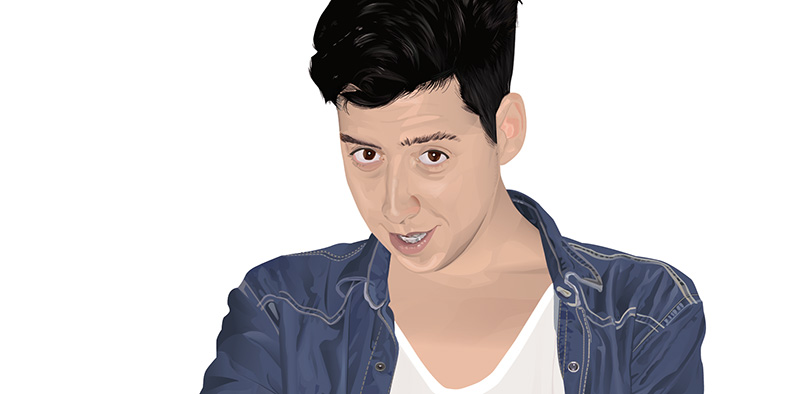
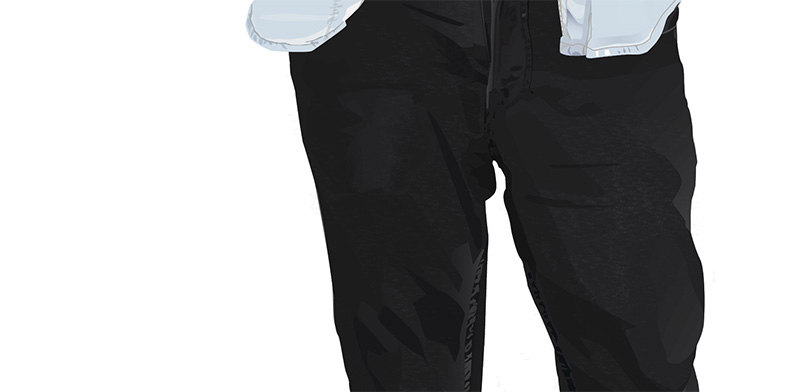
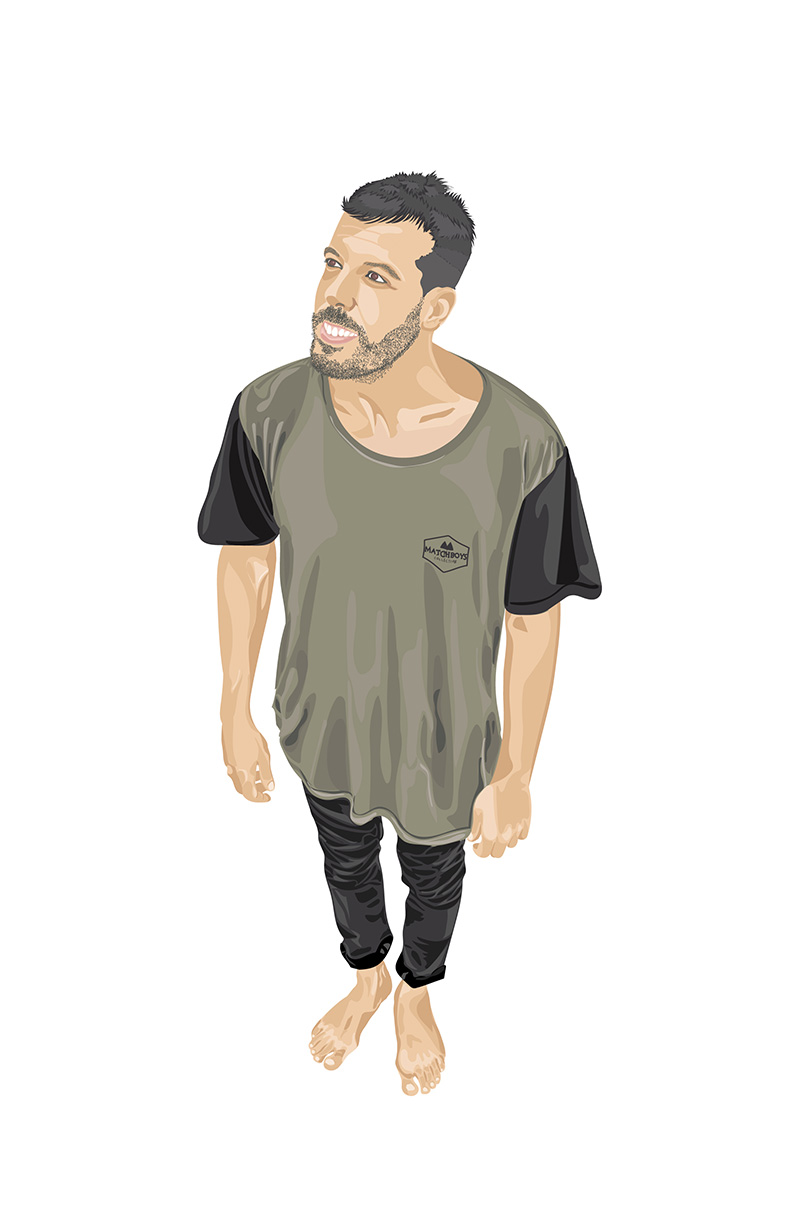
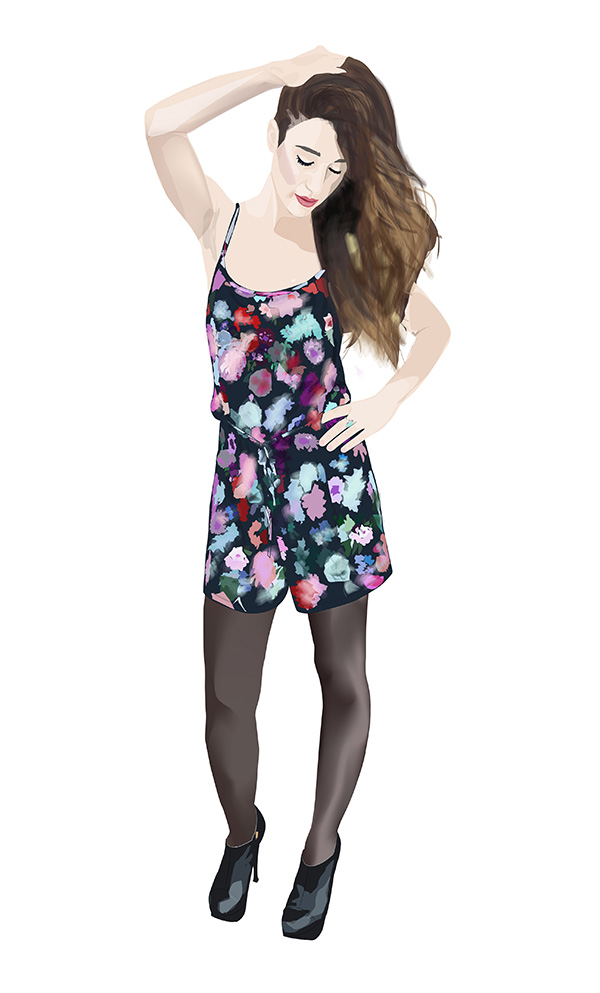
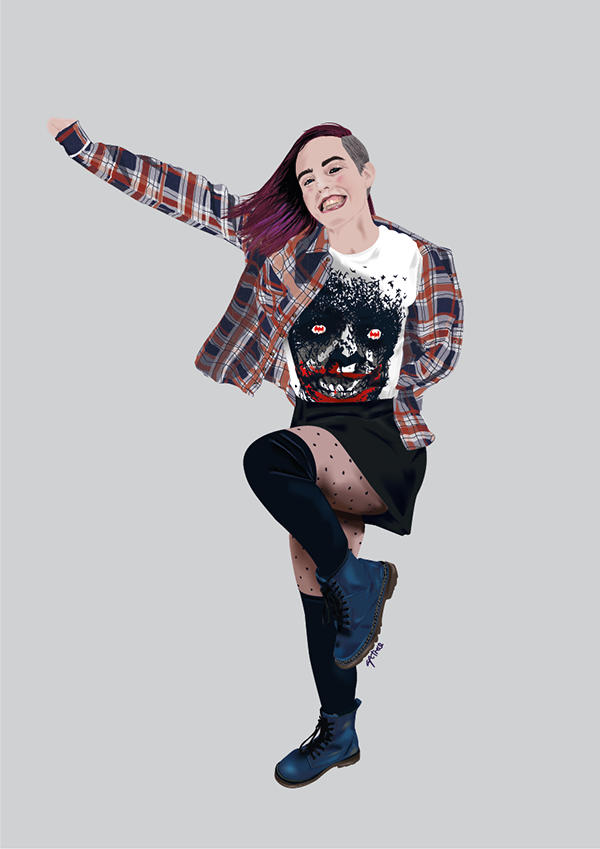
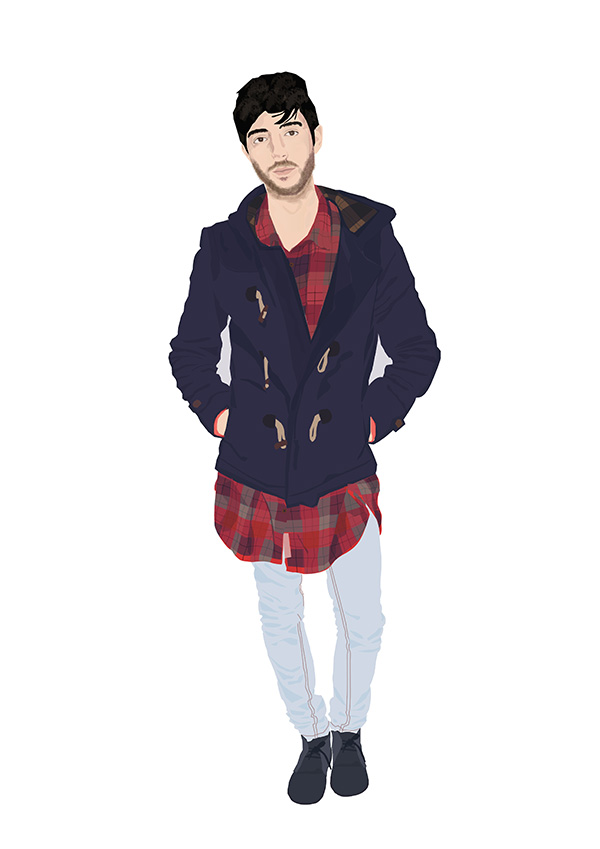
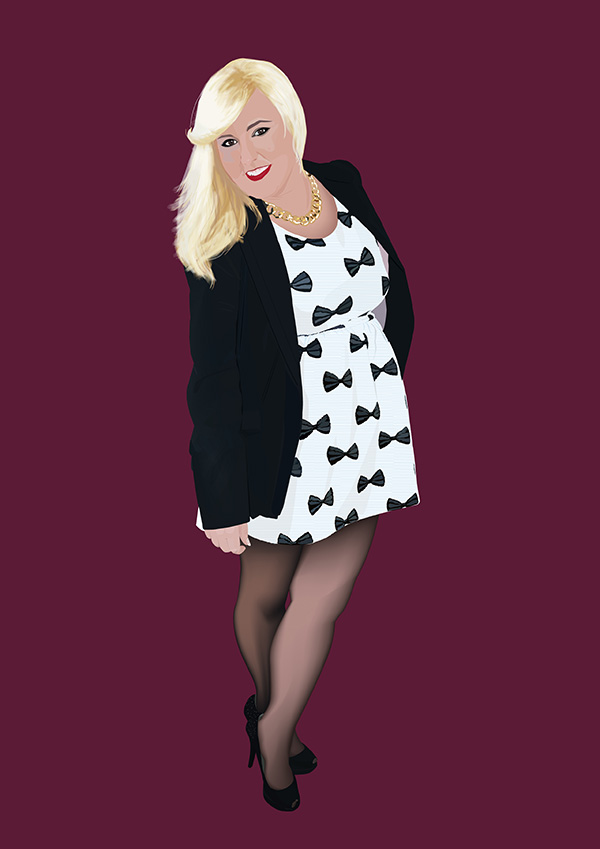
Es uno de los ejercicios más espectaculares de mis asignaturas. La ilustración realista con Adobe Illustrator llegó el curso pasado a limites espectaculares con estos ejercicios de los alumnos de 2º curso de Gráfica Publicitaria de la Escuela de Arte de Cádiz durante el curso 2014-15 que no habíamos mostrado en la anterior entrada.

Angy, Elena, Cristian y Salatti dieron una auténtica lección en uso combinado de malla de degradado y pinceles para estos magníficos ejemplos. Bravísimo!!!

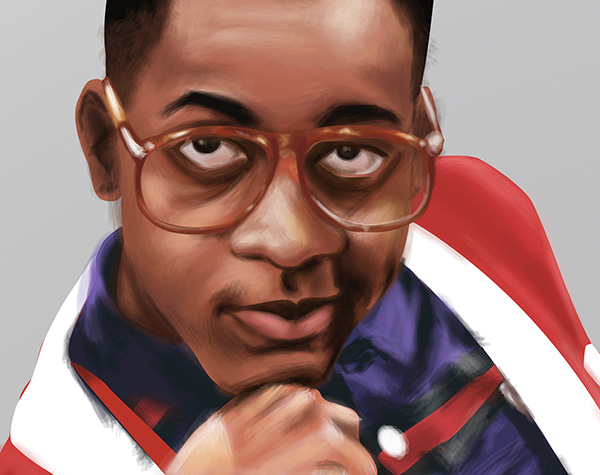
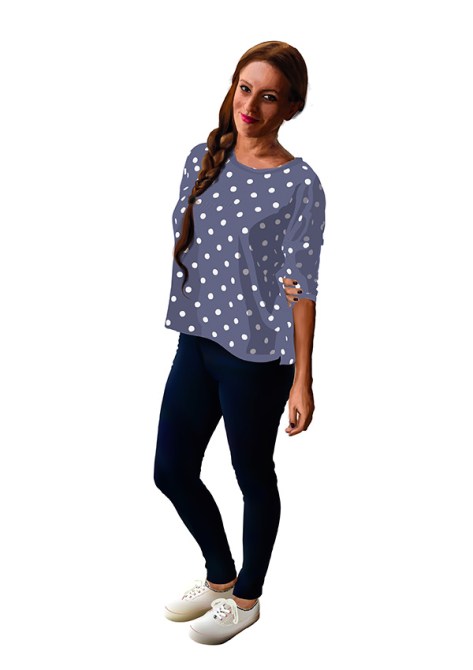
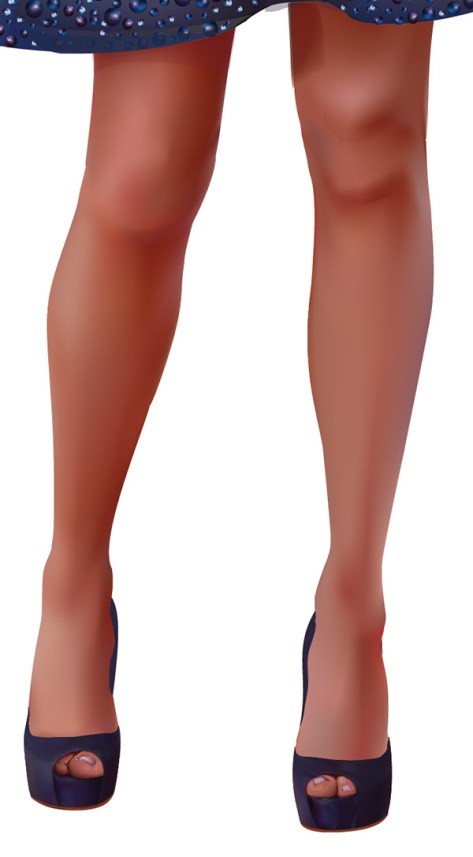
Y no, no he tenido la suerte de tener a Urkel ni a Julia Roberts como alumnos, pero como Angy y Salatti habían realizado de modo insuperable el mismo ejercicio el curso anterior, probamos a realizar el trabajo con famosos. El resultado fue el siguiente…

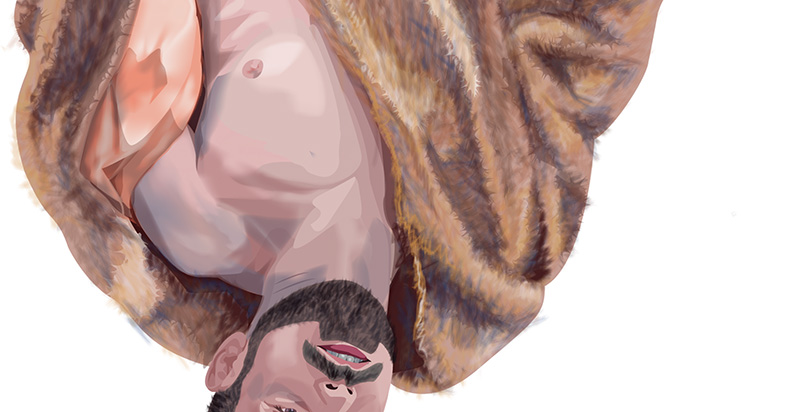
Autorretrato cristian
Cristian Mota
mota1
Mota (detalle)
mota2
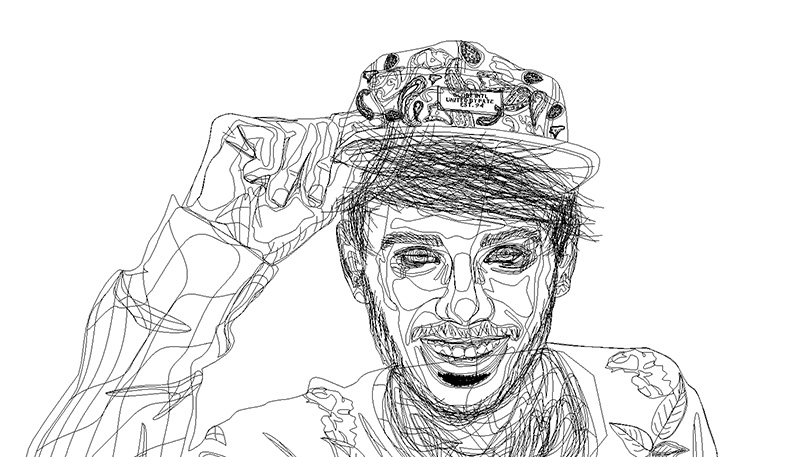
Mota (detalle esquemático)
mota3
Mota (detalle)
mota4
Mota (detalle esquemático)
Imprimir
Elena de la Orden


elena1
Elena (detalle)
retrato julia roberts (2)
Julia Roberts, por Angy Vallejo
julia1
Angy (detalle)
julia2
Angy (detalle)
pantalon steve urkel
Steve Urkel, por Antonio Salatti
urkel1
Salatti (detalle)
urkel2
Salatti (detalle)
urkel3
Salatti (detalle)


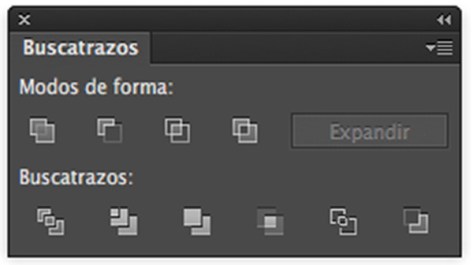
Efectos del Buscatrazos en Illustrator

buscatrazos_pixelnomicon

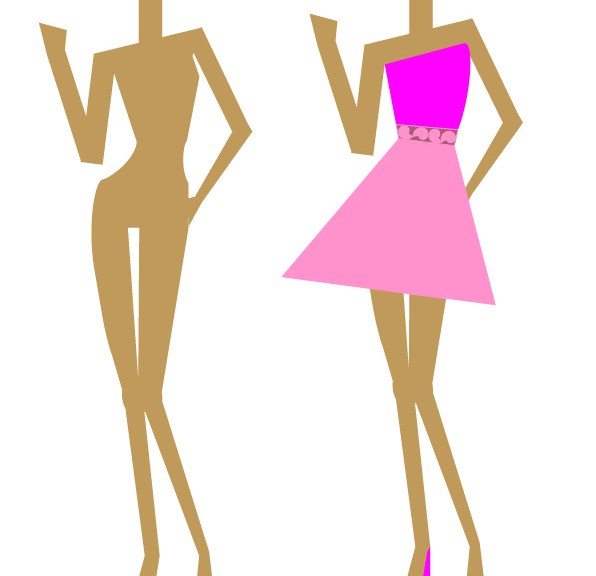
Explicamos brevemente los efectos que tiene aplicar los comandos del panel Buscatrazos sobre dos o más objetos vectoriales en Adobe Illustrator. Útil para los ejercicios «Signos» en Gráfica Publicitaria, y «Geometrín» en Moda

Añadir Define el contorno de todos los objetos como si fueran un único objeto combinado. La forma resultante adopta los atributos de pintura del objeto superior.

Formar intersección Define el contorno del área con la que se superponen todos los objetos.

Excluir Define las áreas no superpuestas de los objetos y convierte en transparentes las áreas que se superponen. Las áreas en las que se superponen un grupo de objetos par se hacen transparentes; cuando se superpone un grupo de objetos impar, el área se rellena.

Restar Resta los objetos situados más al frente del objeto situado más al fondo. Puede usar este comando para eliminar ciertas áreas de la ilustración cambiando el orden de apilamiento.

Menos fondo Resta los objetos situados más al fondo del objeto situado más al frente. Puede usar este comando para eliminar ciertas áreas de la ilustración cambiando el orden de apilamiento.

Dividir Separa una parte de la ilustración en las caras rellenas que la componen (una cara es un área no dividida por un segmento de línea).

Nota: al utilizar el botón Dividir del panel Buscatrazos, puede utilizar las herramientas Selección directa o Selección de grupos y manipular las caras resultantes de forma independiente. Puede optar por eliminar o por conservar los objetos no rellenos al aplicar el comando Dividir.

Cortar Elimina la parte oculta de un objeto relleno. Elimina los trazos y no combina objetos de igual color.

Combinar Elimina la parte oculta de un objeto relleno. Suprime los trazos y combina cualquier objeto añadido o superpuesto relleno con el mismo color.

Recortar Divide una ilustración en las caras rellenas que la componen y, a continuación, elimina todas las partes de la ilustración que quedan fuera de los límites del objeto situado más al frente. También suprime todos los trazos.

Contornear Divide un objeto en sus segmentos de línea o bordes. Este comando es útil para ilustraciones en las que es necesario cortar los objetos que se sobreimprimen.

Nota: al utilizar el botón Contornear del panel Buscatrazos, puede utilizar las herramientas Selección directa o Selección de grupos y manipular cada borde de forma independiente. Puede optar por eliminar o por conservar los objetos no rellenos al aplicar el comando Contornear.

Mezcla definida Combina colores al escoger el valor más alto de cada uno de los componentes de color. Por ejemplo, si el color 1 es 20% cian, 66% magenta, 40% amarillo y 0% negro y el color 2 es 40% cian, 20% magenta, 30% amarillo y 10% negro, el color fuerte resultante será 40% cian, 66% magenta, 40% amarillo y 10% negro.

Mezcla suave Hace que se puedan ver los colores subyacentes a través de la ilustración superpuesta y, a continuación, divide la imagen en las capas de sus componentes. Deberá especificar el porcentaje de visibilidad de los colores superpuestos.

Reventar Compensa los posibles huecos entre los colores de una ilustración. Para ello, crea una estrecha área de superposición (denominada reventado) entre dos colores adyacentes.

*En construcción. Próximamente añadiremos imágenes…
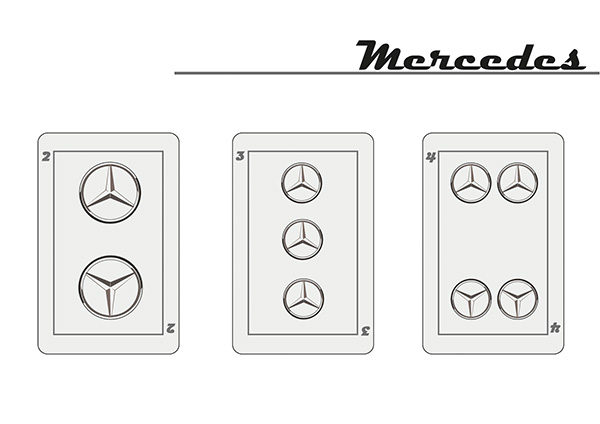
Diseño de Baraja Vectorial 2013-14

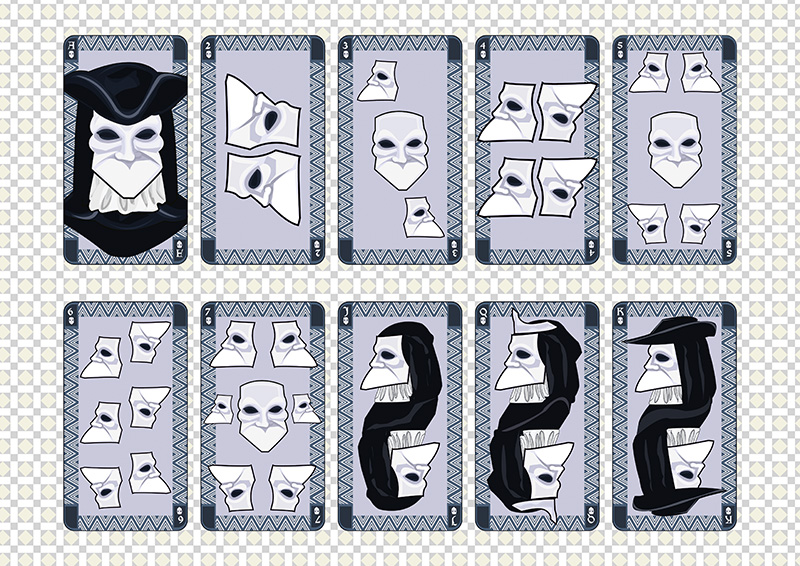
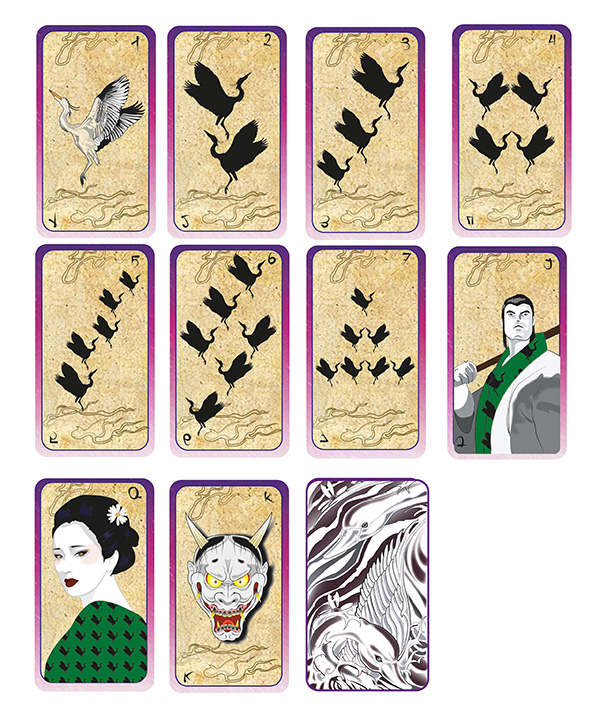
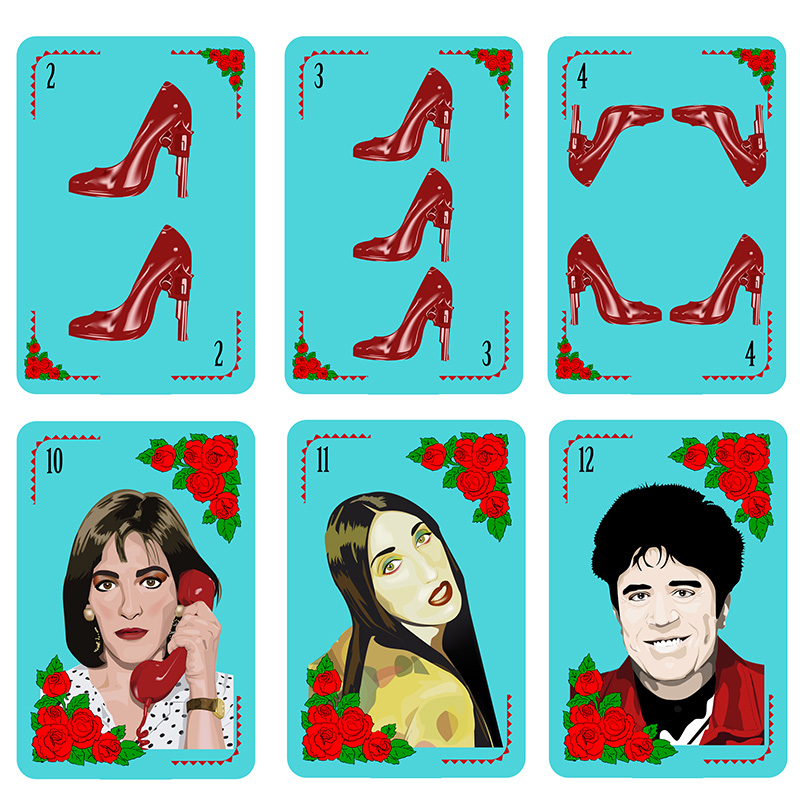
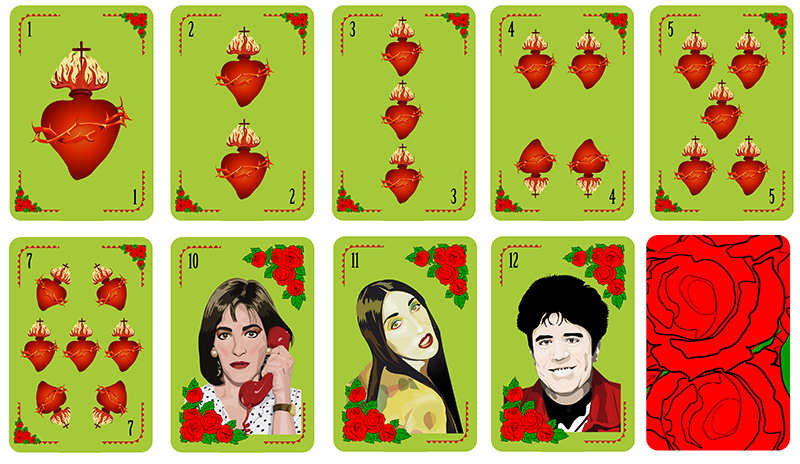
Excelentes trabajos de Diseño de Barajas con Illustrator de los alumnos de 2º de Gráfica Publicitaria en la asignatura Medios Informáticos durante el 2013-14… ¡Grandes!

5-CARTAS
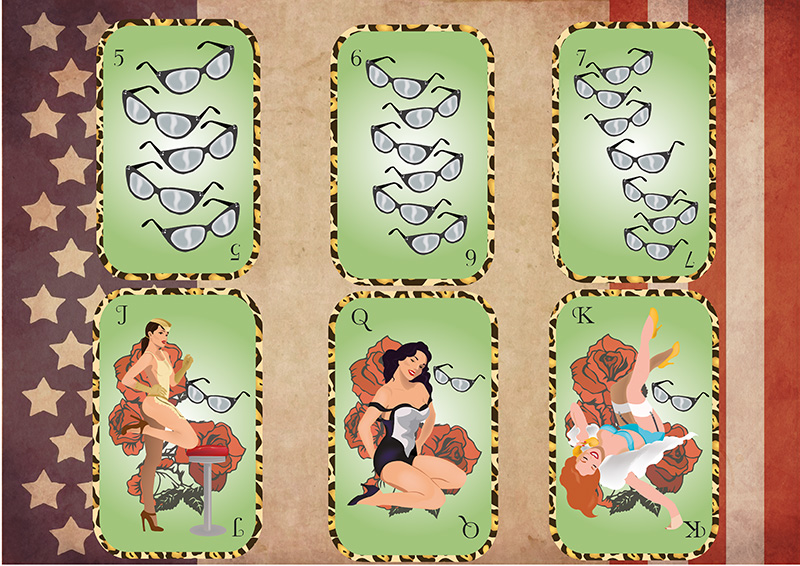
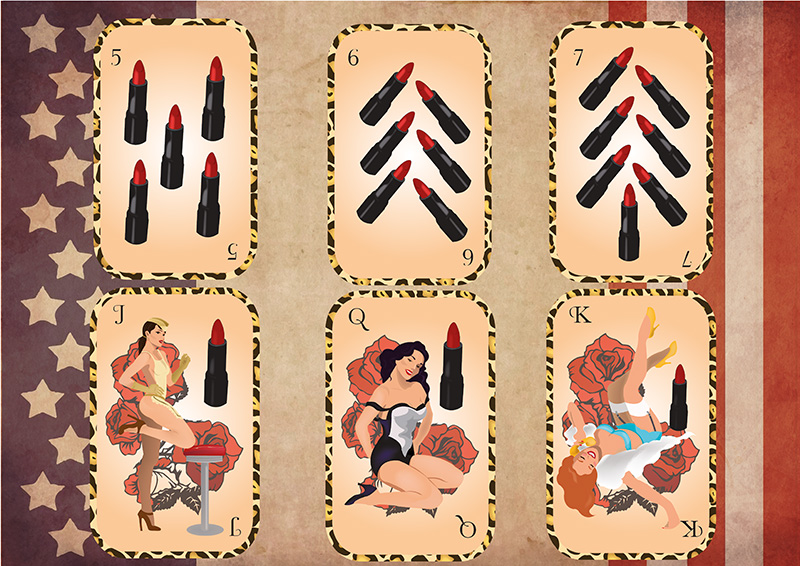
Baraja Pin Up de Carmen
5-CARTAS
Carmen
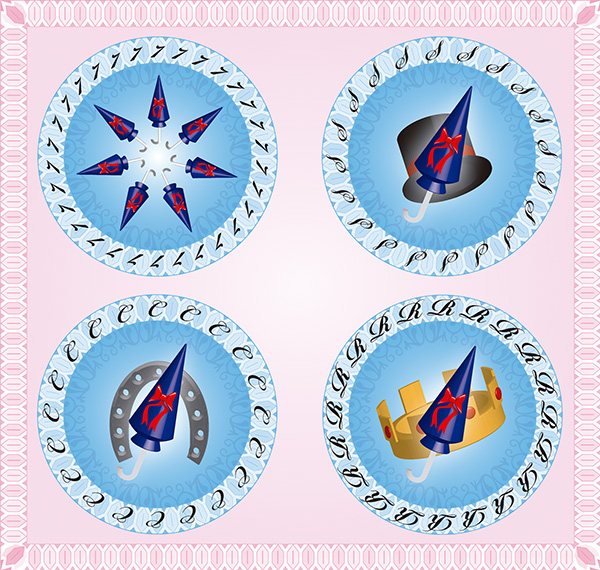
Los Palos
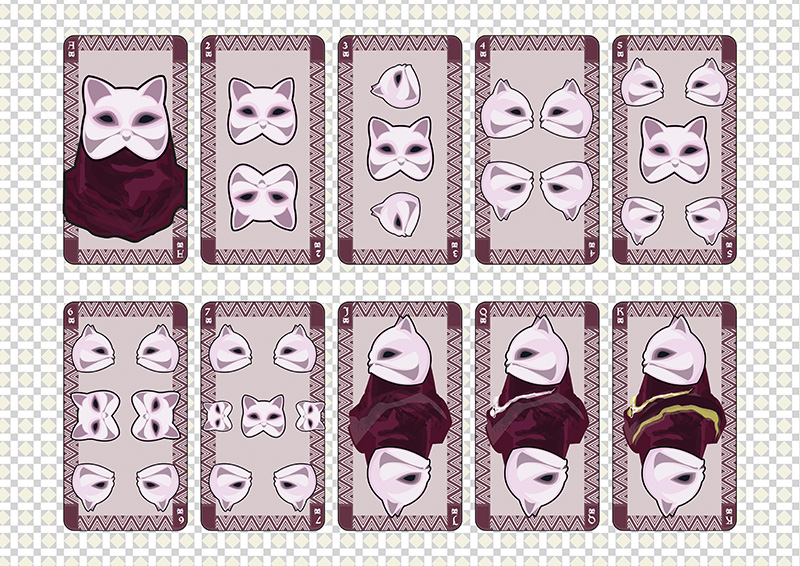
Crespo: Máscaras Venecianas
Los Palos
Crespo
Palo garza
Baraja japonesa de Cristina
Palo dragon
Cristina
Imprimir
Baraja Mundo Almodovar, por Diego
Palo corazón
Diego
presentación baraja
Baraja Dulce de Ewa
presentación baraja
Ewa
Hidalgo Baraja
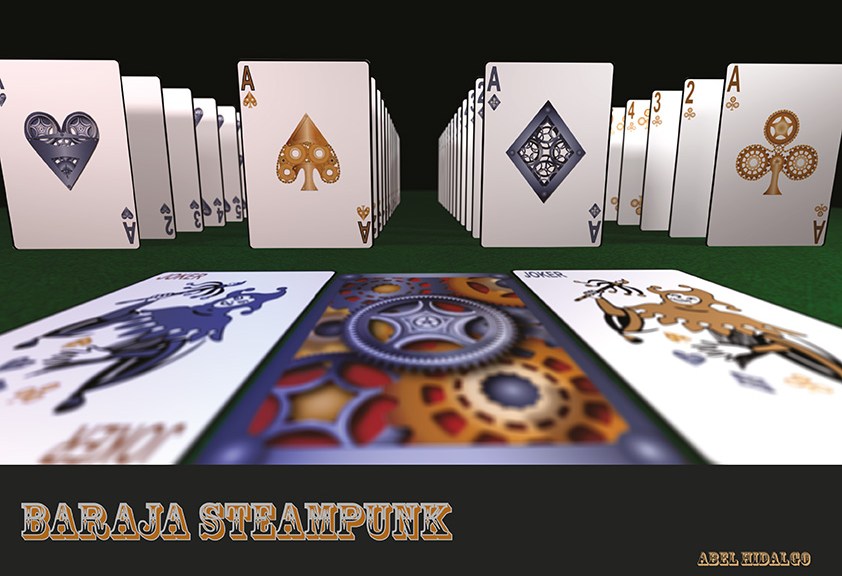
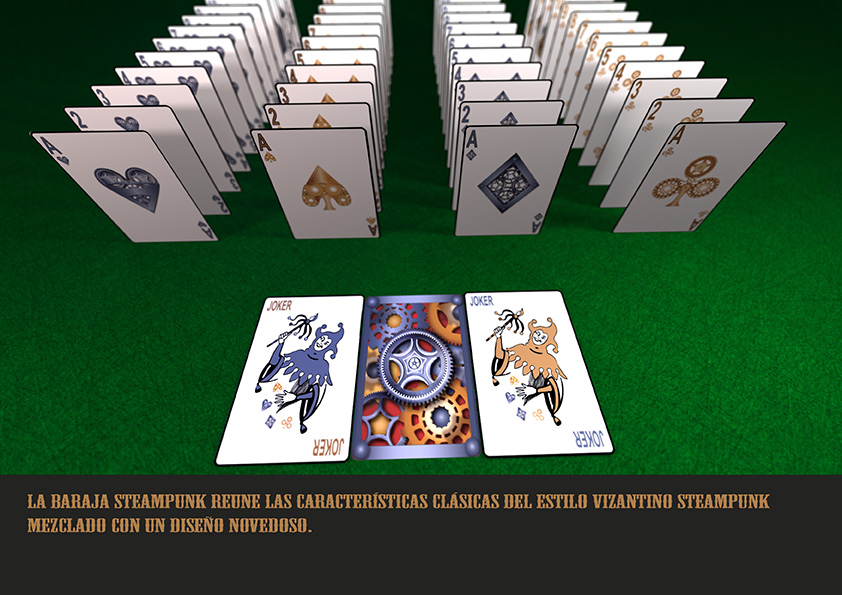
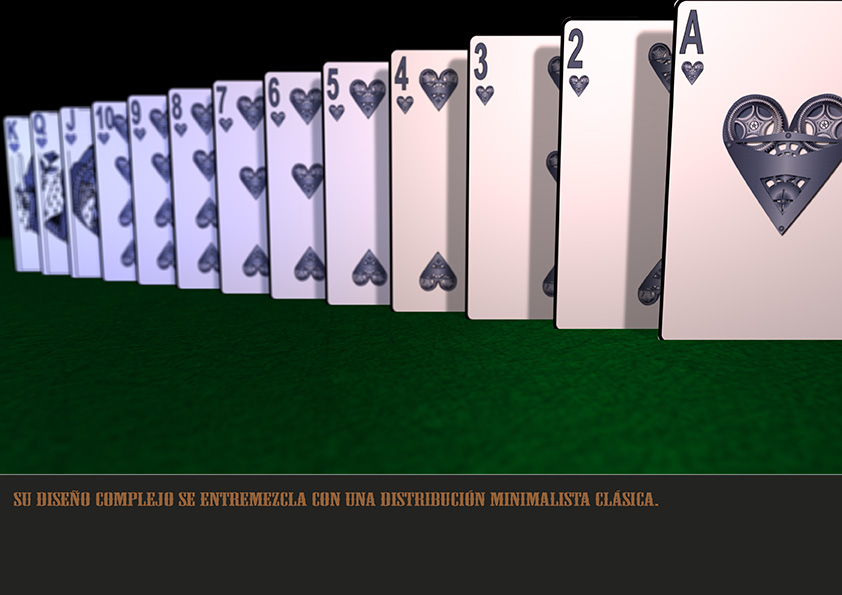
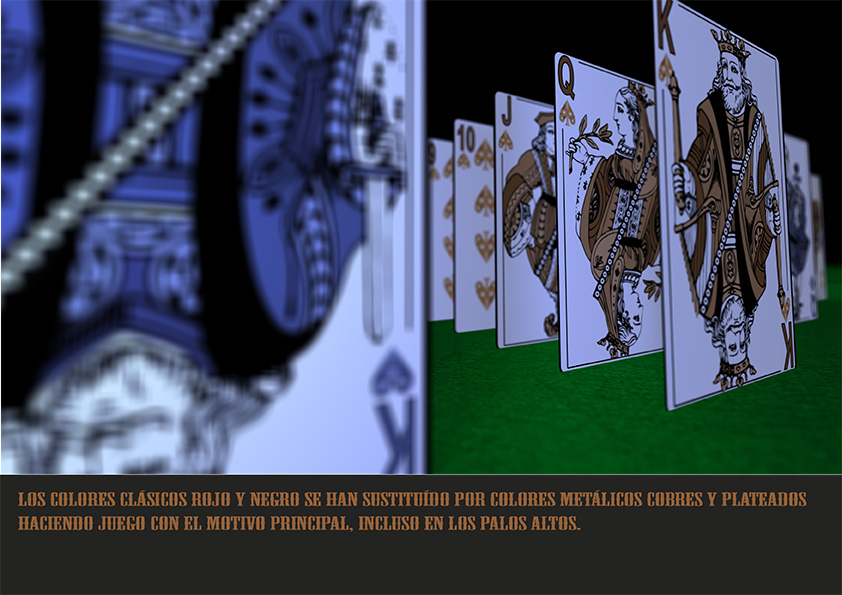
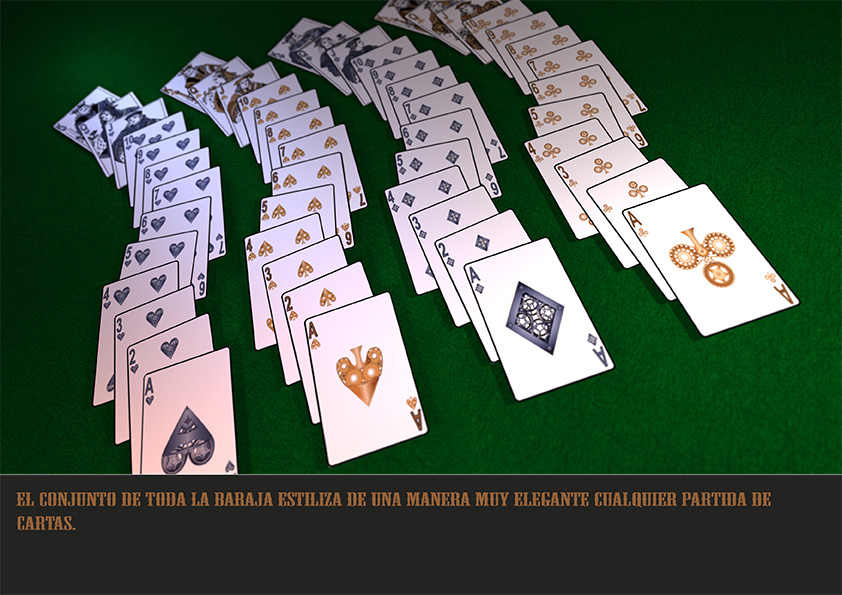
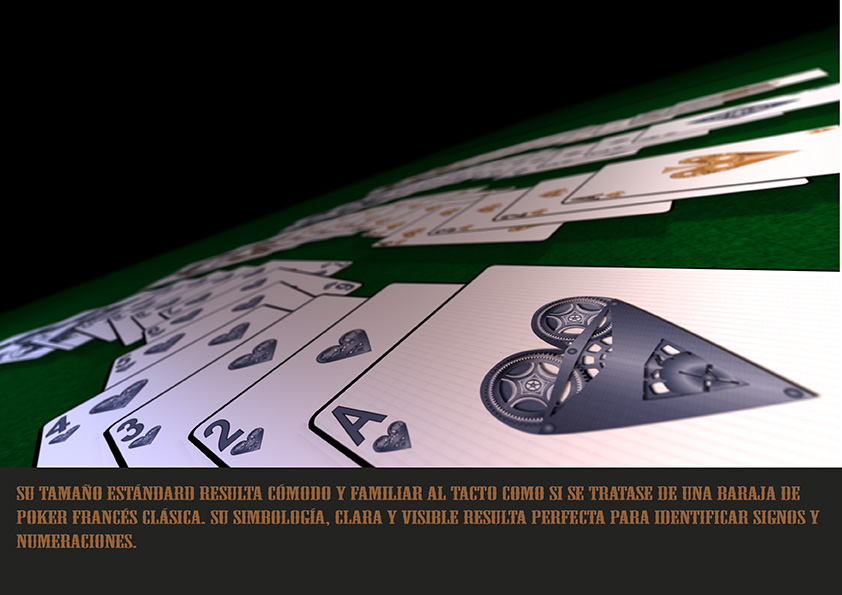
Presentación de la Baraja SteamPunk de Abel Hidalgo
Hidalgo Baraja
Hidalgo
Hidalgo Baraja
Hidalgo
Hidalgo Baraja
Hidalgo
Hidalgo Baraja
Hidalgo
Hidalgo Baraja
Hidalgo
Baraja1
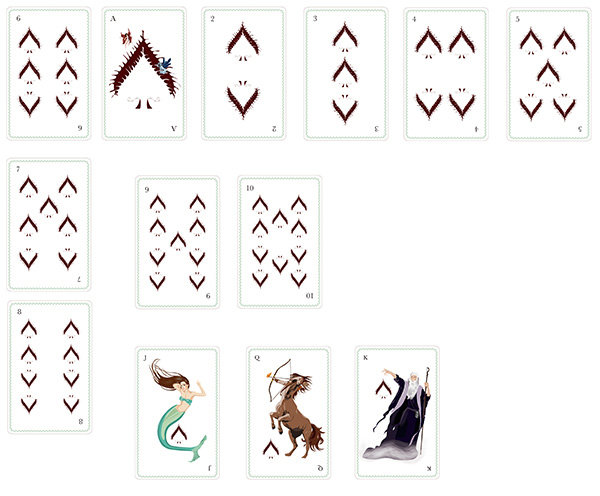
Baraja Faerica de Irene
presentacion
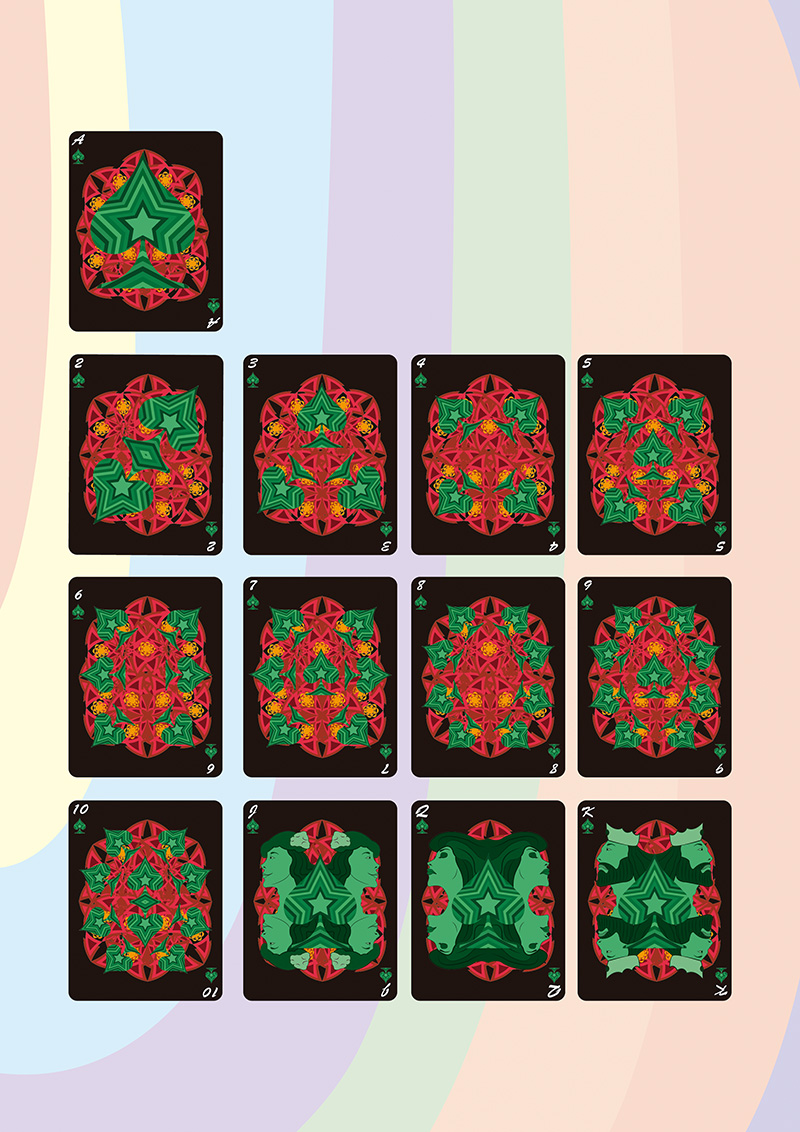
Baraja Warhol, por Ivonne
presentacion
Ivonne
PALOS
Baraja Pop de Jorge
PALOS
Jorge
Imprimir
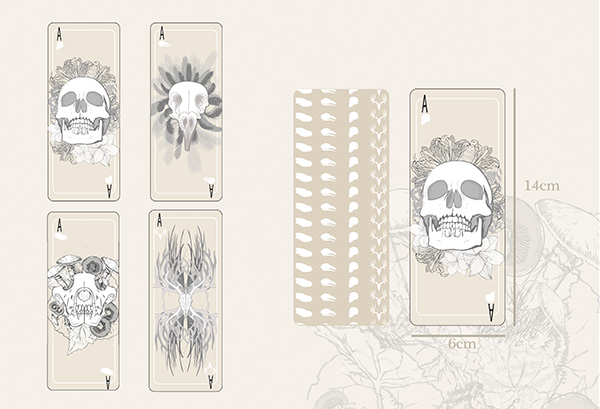
Baraja Calavera de Juan
Imprimir
Juan
Imprimir
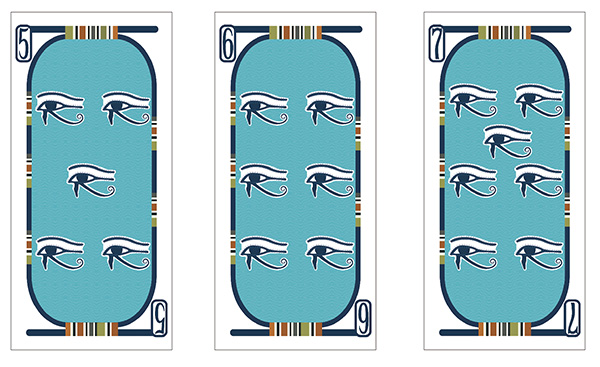
Lara, Baraja Egipcia
Imprimir
Lara
Imprimir
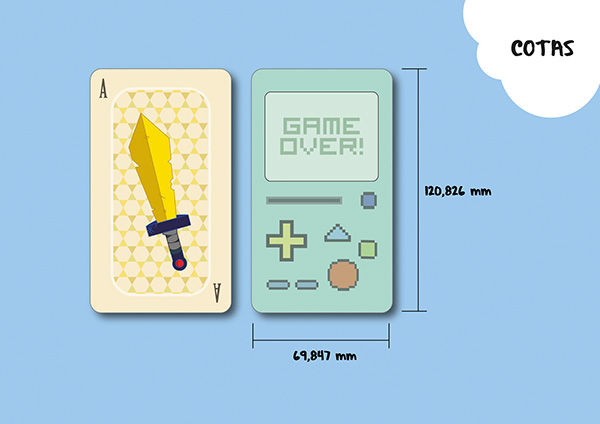
Baraja Hora de Aventuras de Lucia
Imprimir
Luci
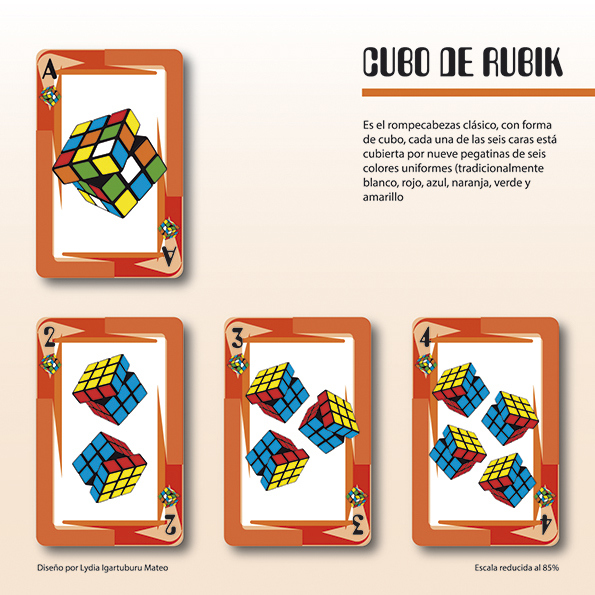
BARAJA DE CARTAS RUBIK 5
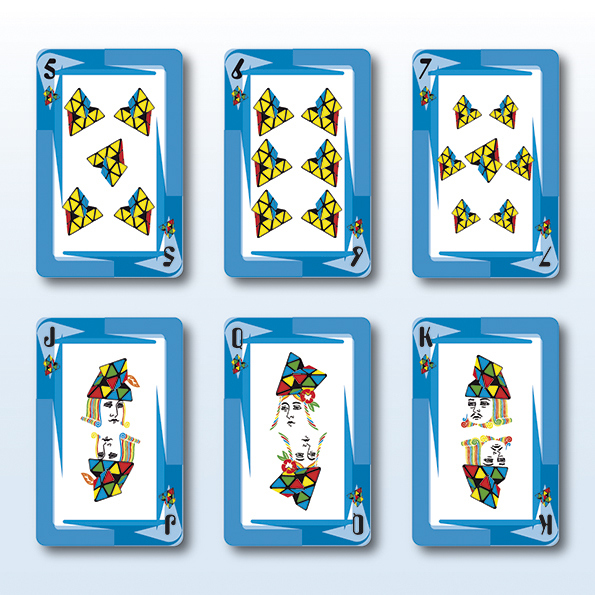
Baraja Rubik de Lydia
BARAJA DE CARTAS RUBIK 5
Lydia
panel de cartas completo
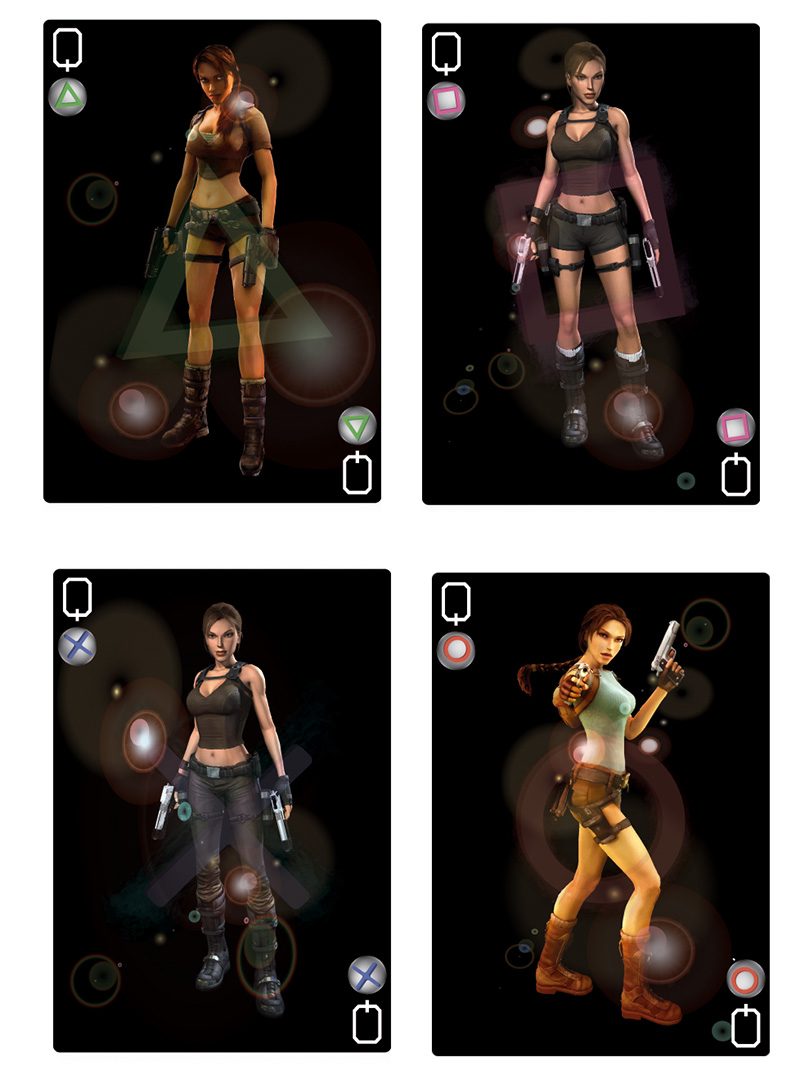
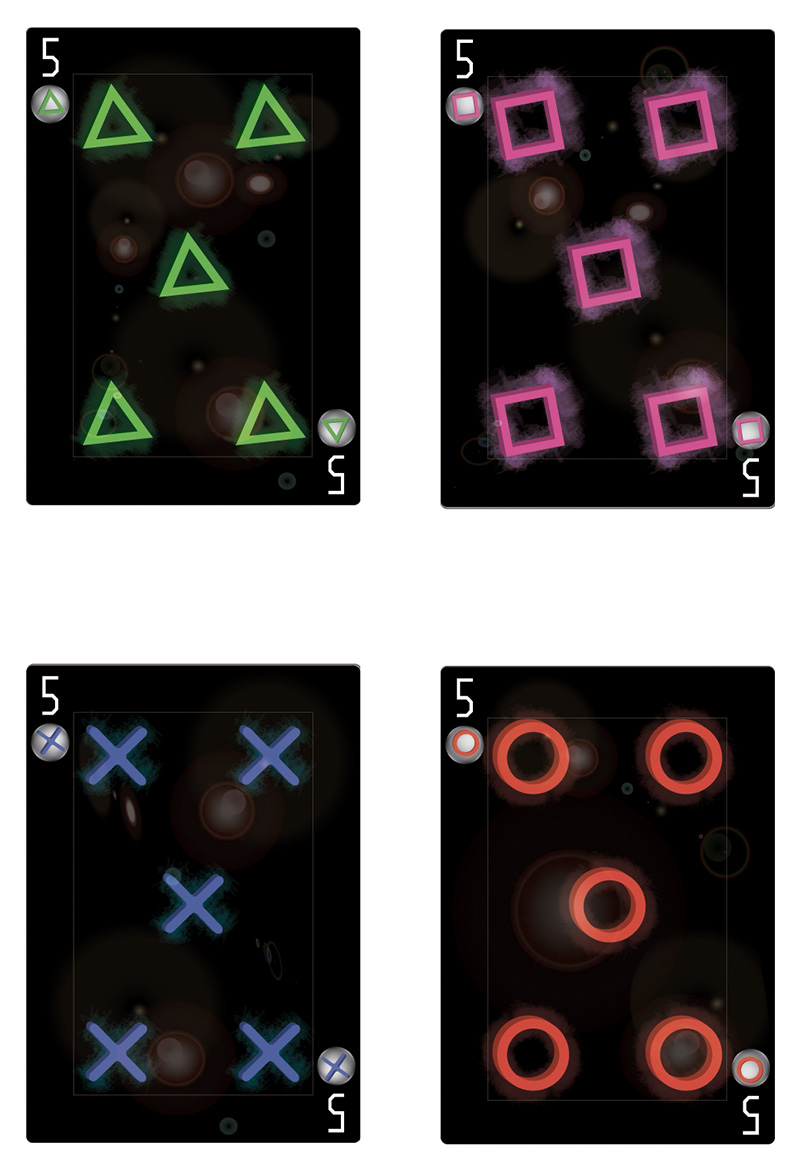
Baraja Playstation de Manuel
panel de cartas completo
Manuel
Circus
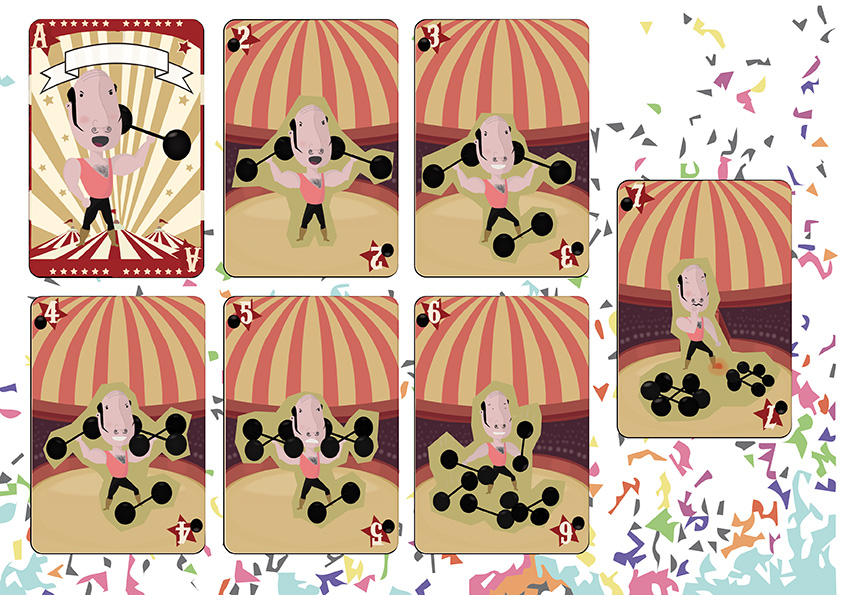
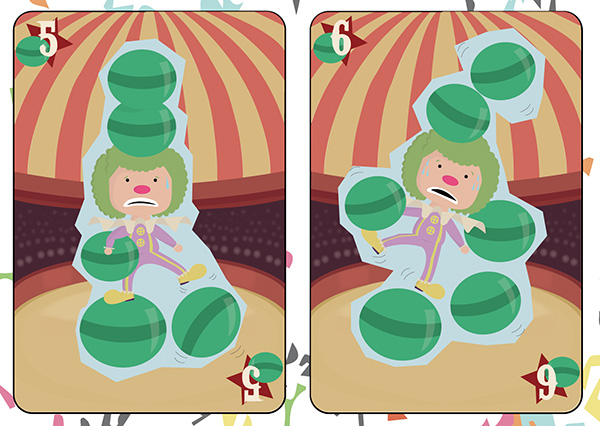
Baraja Circo de Mari
Circus
Mari
barajotee2
Baraja 3D de Pallero
baraja presentacion
Baraja Deportivos de Victor
Baraja Campestre de Guillermo

Autorretrato Vectorial Gráfica 2014-15 (I)

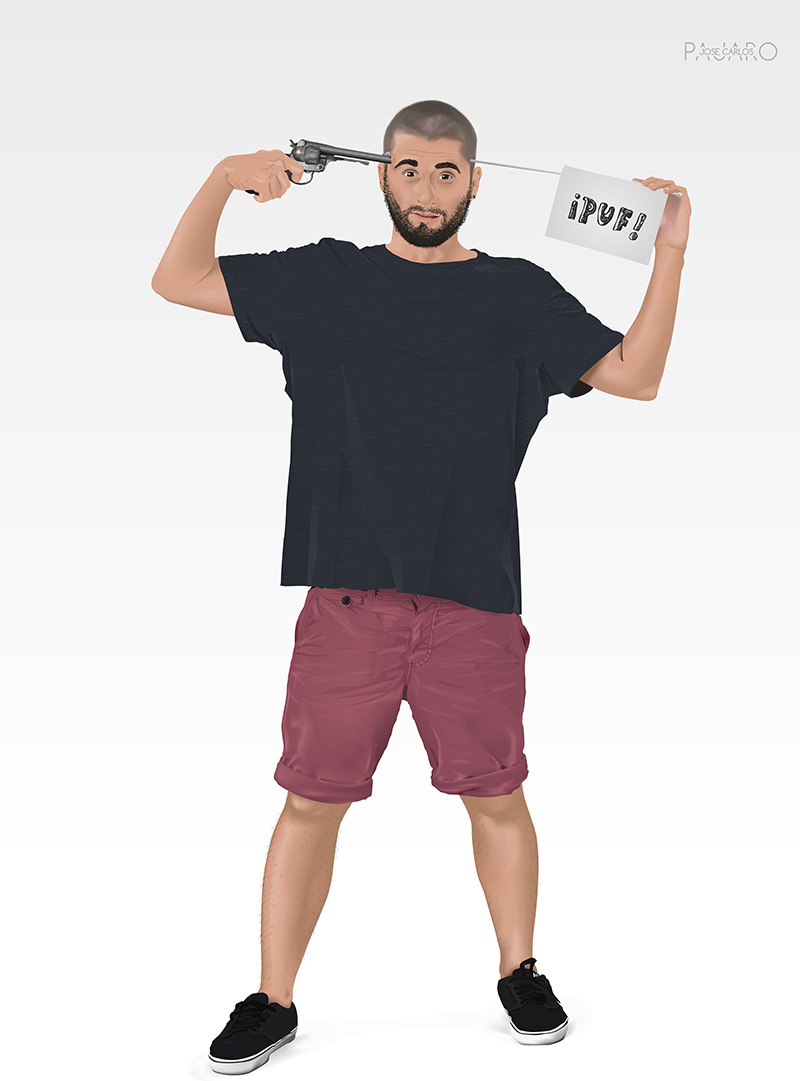
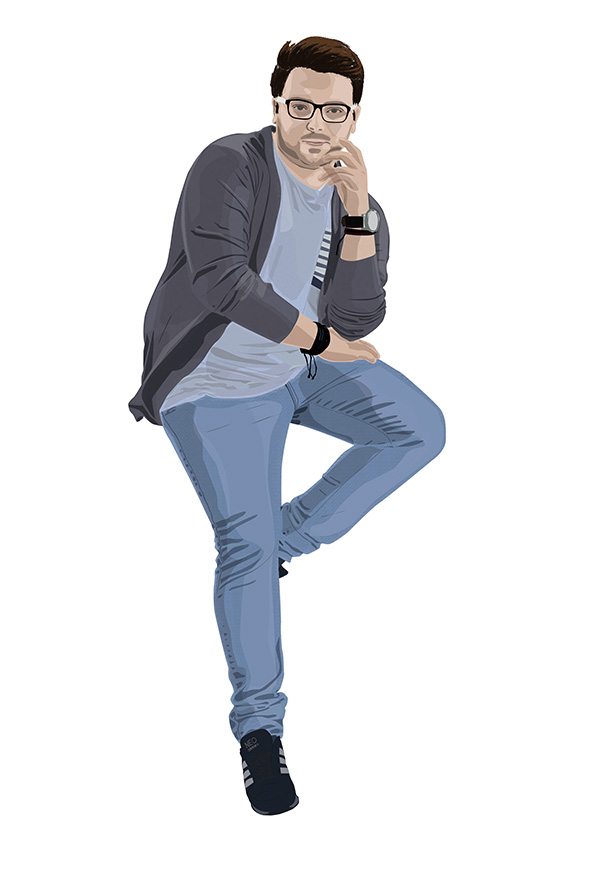
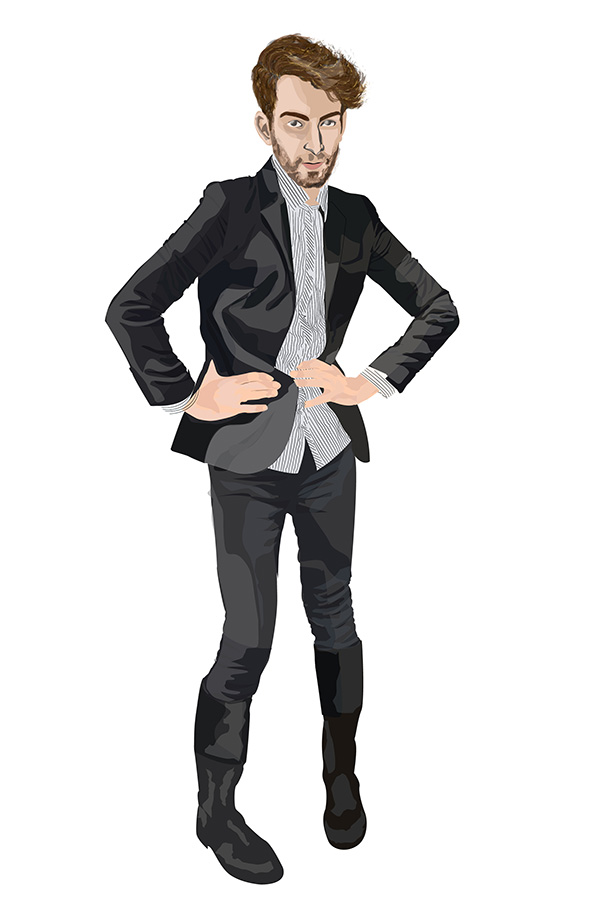
Un año más, espléndido el derroche técnico en Ilustración Vectorial Avanzada por parte de los alumnos de «Medios Informáticos» de 2º curso del Ciclo de Gráfica Publicitaria de la Escuela de Arte de Cádiz durante el curso 2014-15.

AUTORRETRATO
Alfredo
Graf14-15_Autorretrato_Alfredo2
Alfredo, detalle
ilustracion copia de seguridad2
Antonio
Graf14-15_Autorretrato_Antonio2
Antonio, detalle técnico
AUTORETRATO
Jesús F.
Graf14-15_Autorretrato_JesusF3
Jesús F., detalle técnico
Imprimir
Jesús R.
Graf14-15_Autorretrato_JesusR2
Jesús R. detalle
Graf14-15_Autorretrato_JesusR3
Jesús R. detalle técnico
04.AUTOIlluOK28.10.jpg
Juan A.
Graf14-15_Autorretrato_JuanABrenes3
Juan A. detalle técnico
Brenes Rubio Juan Sebastian_autorretrato
Juan S.
Graf14-15_Autorretrato_JuanSBrenes2
Juan S, detalle
Graf14-15_Autorretrato_JuanSBrenes3
Juan S, detalle técnico
AutorretratovectorMarcospastrana
Marcos
Graf14-15_Autorretrato_Marcos2
Marcos, detalle
Graf14-15_Autorretrato_Marcos3
Marcos, detalle
Graf14-15_Autorretrato_Marcos4
Marcos, detalle técnico
Graf14-15_Autorretrato_Marcos5
Marcos, detalle
Graf14-15_Autorretrato_Marcos6
Marcos, detalle
pro2
Pájaro
Graf14-15_Autorretrato_Pajaro3
Pájaro, detalle
BensusanVíctorAutoretratocs6
Victor

Próximamente añadiremos los ejercicios de la otra mitad de la clase…
Diseño de Complementos Estilismo 2013-14

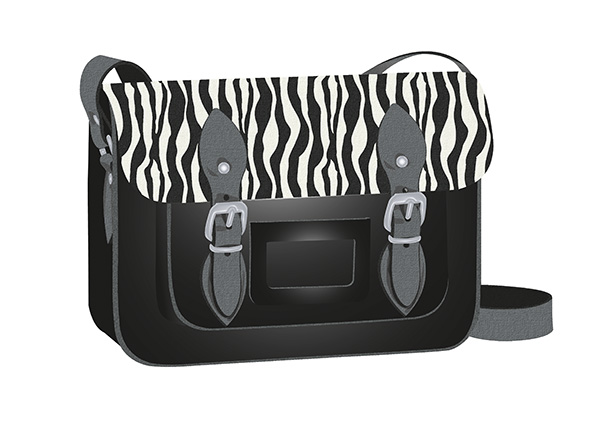
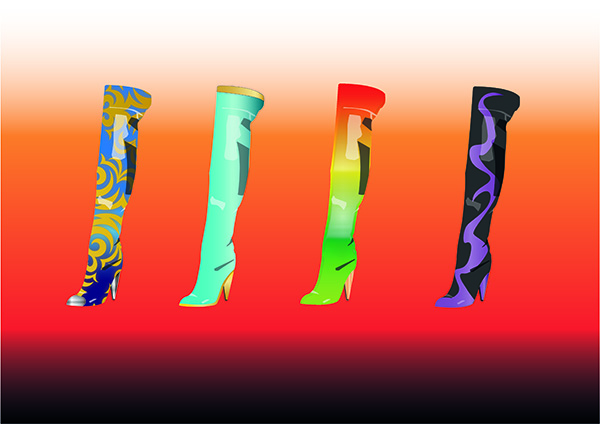
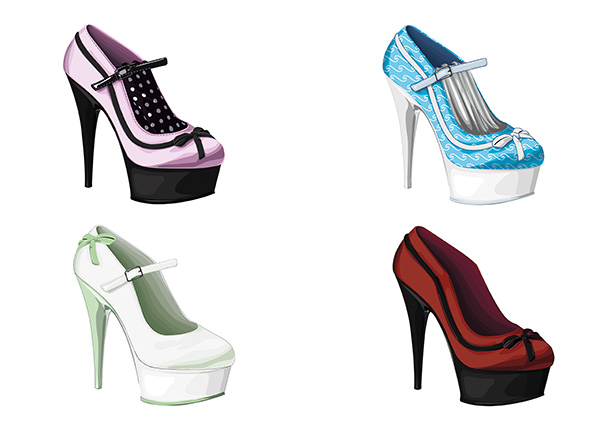
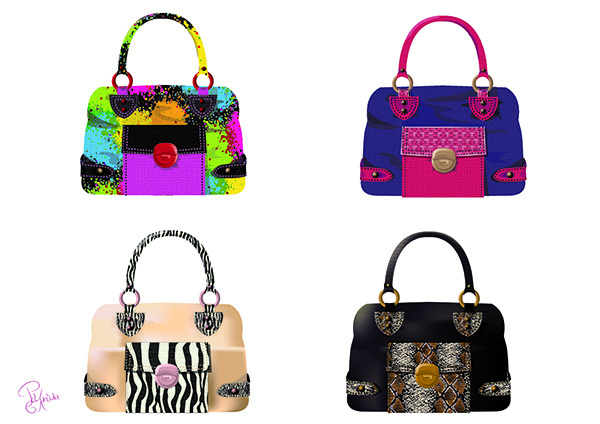
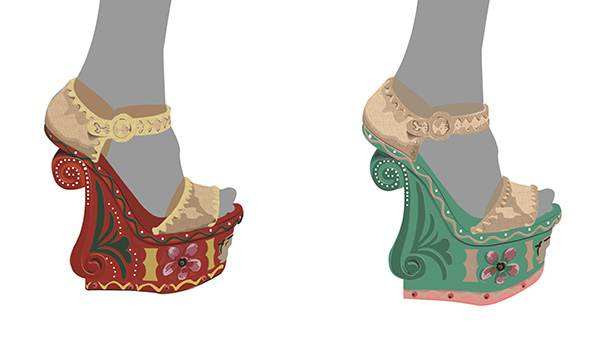
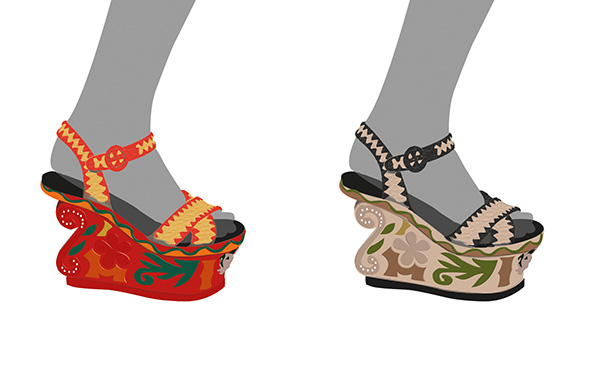
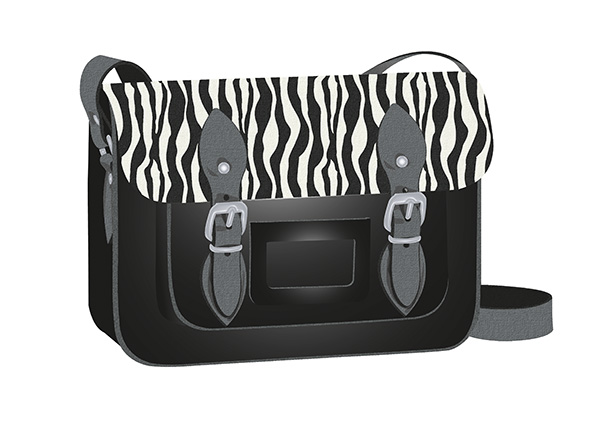
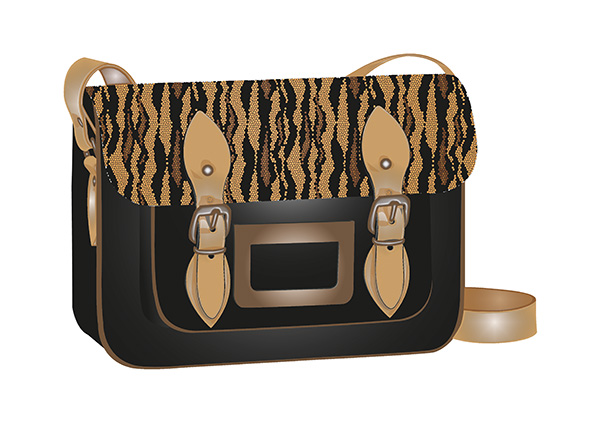
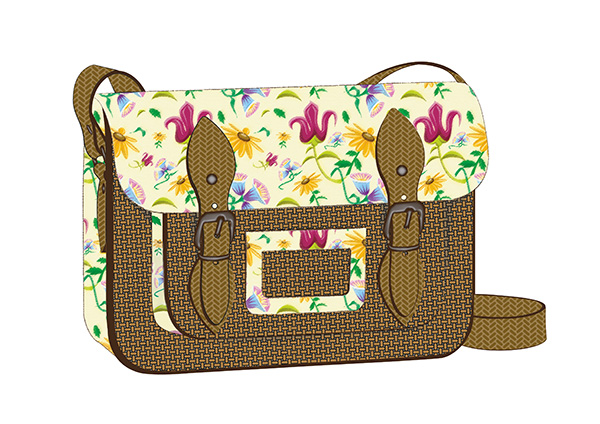
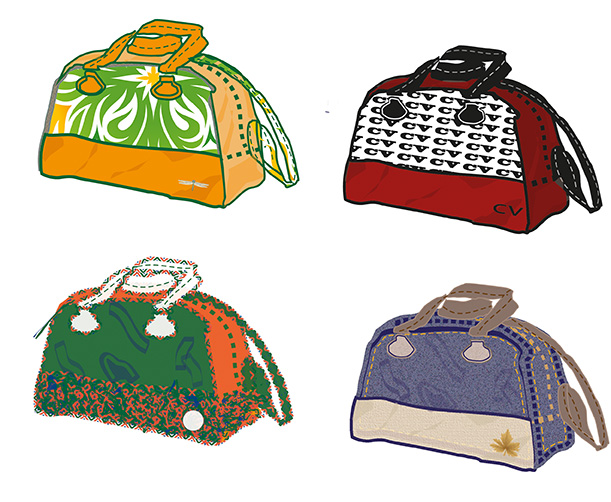
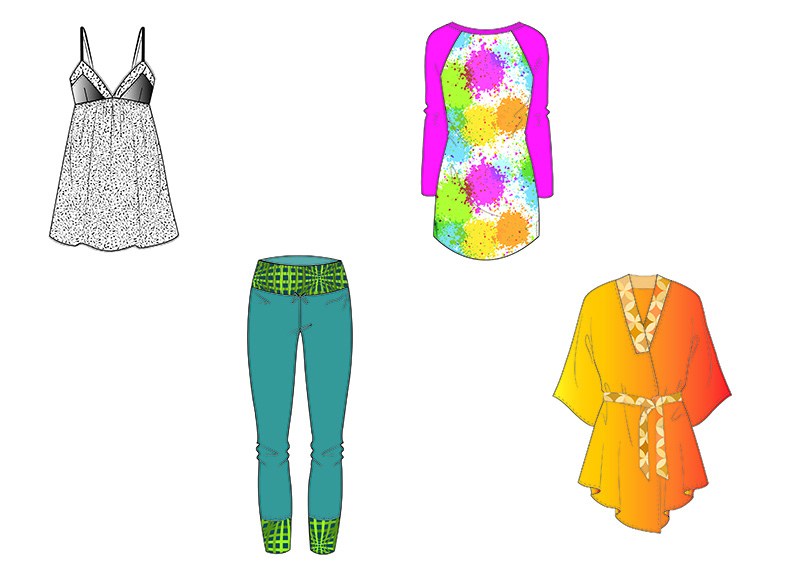
En este ejercicio los alumnos del ciclo de Estilismo de Indumentaria deben aprender a usar Estilos Gráficos de Adobe Illustrator para Diseñar un Bolso, Zapato u otro complemento de moda, y darle apariencias diferentes con el mismo trazado vectorial.

Mostramos los trabajos realizados por los alumnos del curso 1013-14… Muy chulos!

Isabel
Isabel
Virginia
Virginia
Patricia A.
Patricia A.
Patricia G.
Patricia G.
Nacho
Nacho
Nacho
Nacho
Mariam
Mariam
Lorena
Lorena
Lorena
Lorena
Lorena
Lorena
Lorena
Lorena
Carmen
Carmen
Bea
Bea